Schritt: Installationspaket laden
Als modernere und effizientere Version, ersetzt der RED Agent nun den RED commander. Wenn Sie Neukundin oder -kunde sind und noch keinen RED commander installiert haben, müssen Sie den RED Agent installieren, nachdem Sie sich als Organisation (z.B. Ärztin oder Arzt) für ein RED Produkt registriert haben. Sind Sie bereits Kundin oder Kunde, werden Sie ebenfalls dazu aufgefordert, den RED Agent zu installieren, um so von allen Vorteilen profitieren zu können. Wie auch schon sein Vorgänger, wird der RED Agent benötigt, um Ihr Endgerät eindeutig zu identifizieren und einen unberechtigten Zugriff von anderen Geräten zu verhindern.
Teilnehmer (z.B. Patientinnen und Patienten) müssen den RED Agent nicht installieren!
RED zeigt Ihnen automatisch an, dass der RED Agent installiert werden muss. Klicken Sie "Installation starten" um das Installationspaket herunterzuladen. Das Installationspaket wird geladen und im Download-Ordner Ihres Browsers abgelegt.
Alternativ können Sie das Installationspaket hier herunterladen:
Schritt 2: Installation starten
Nachdem das Installationspaket geladen wurde, müssen Sie die Installation starten. Dazu rufen Sie das geladene Installationspaket auf.
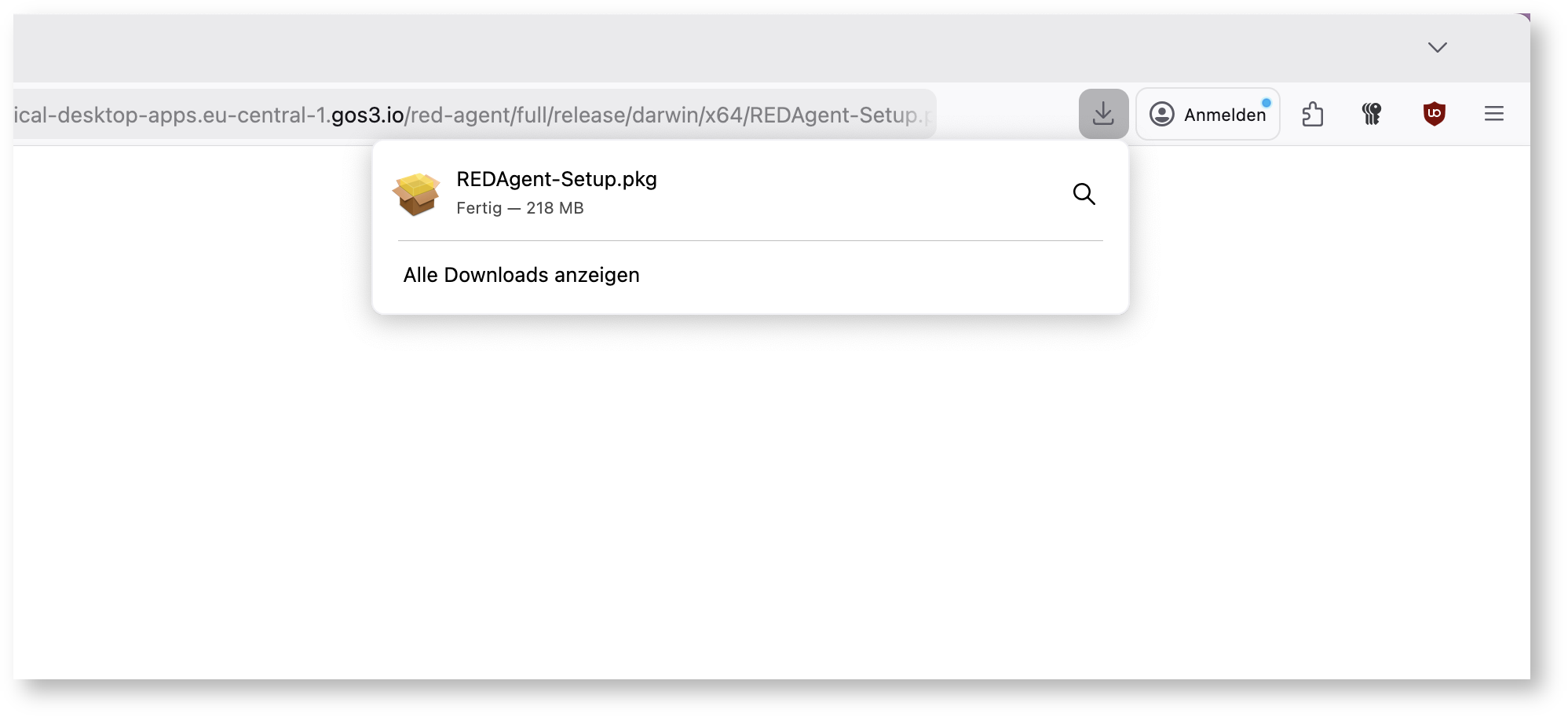
Haben Sie im Webbrowser Firefox das Installationspaket für den RED Agent (REDAgent-Setup.pkg bzw. REDAgent-Setup.exe) heruntergeladen, dann können Sie diese direkt aus dem Browser aufrufen. Dazu klicken Sie auf den kleinen Pfeil neben der Adresszeile.
|
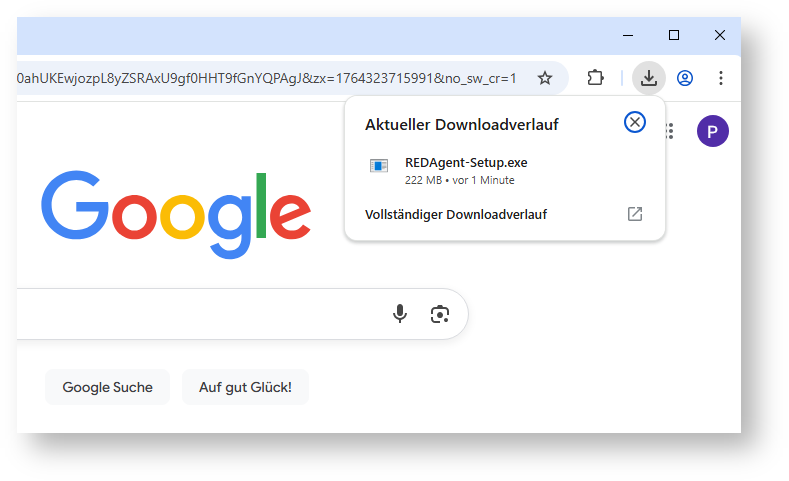
Haben Sie im Webbrowser Chrome das Installationspaket für den RED Agent (REDAgent-Setup.pkg bzw. REDAgent-Setup.exe) heruntergeladen, dann können Sie diese direkt aus dem Browser aufrufen. Dazu klicken Sie auf den kleinen Pfeil neben der Adresszeile.
|
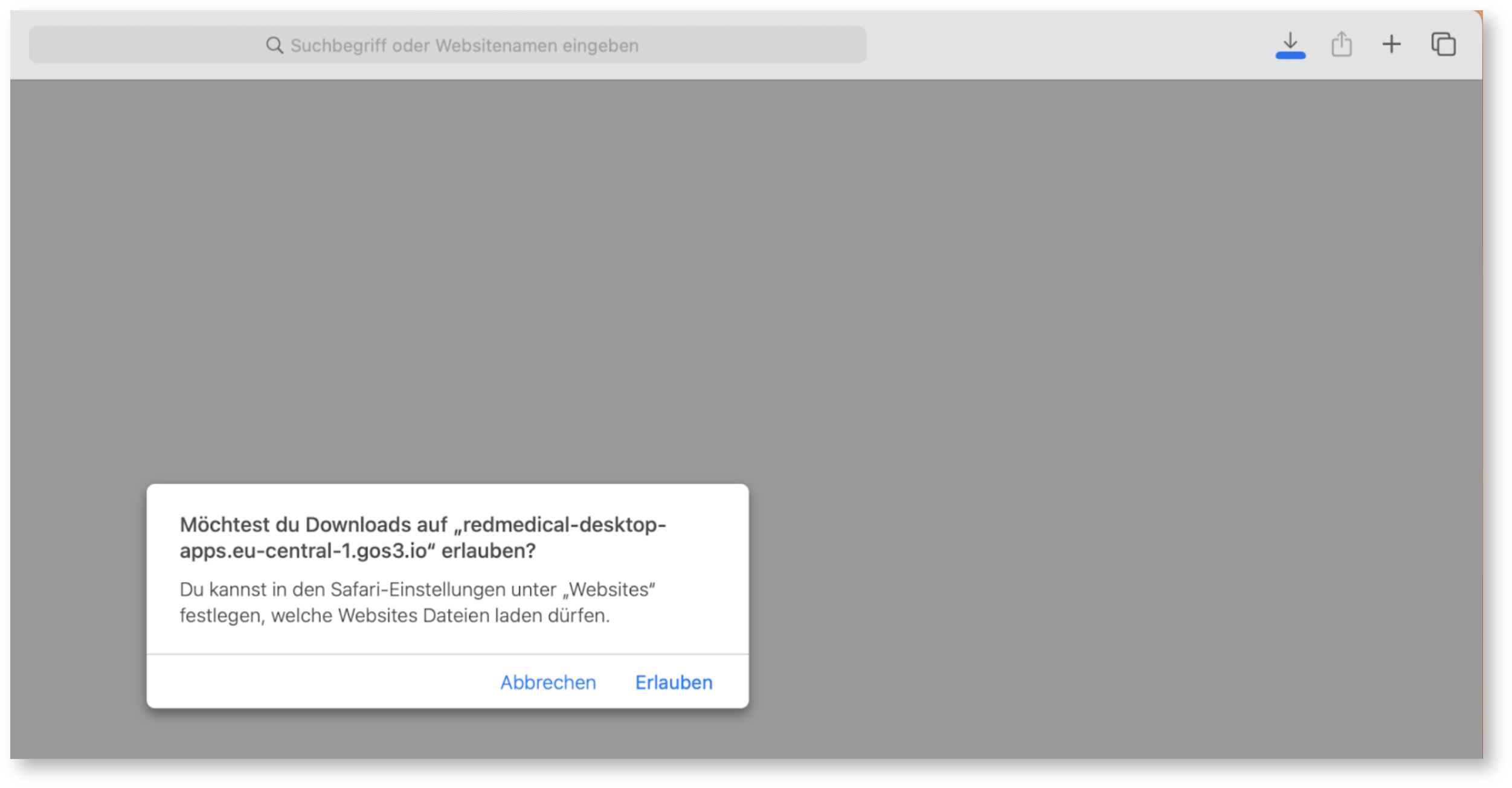
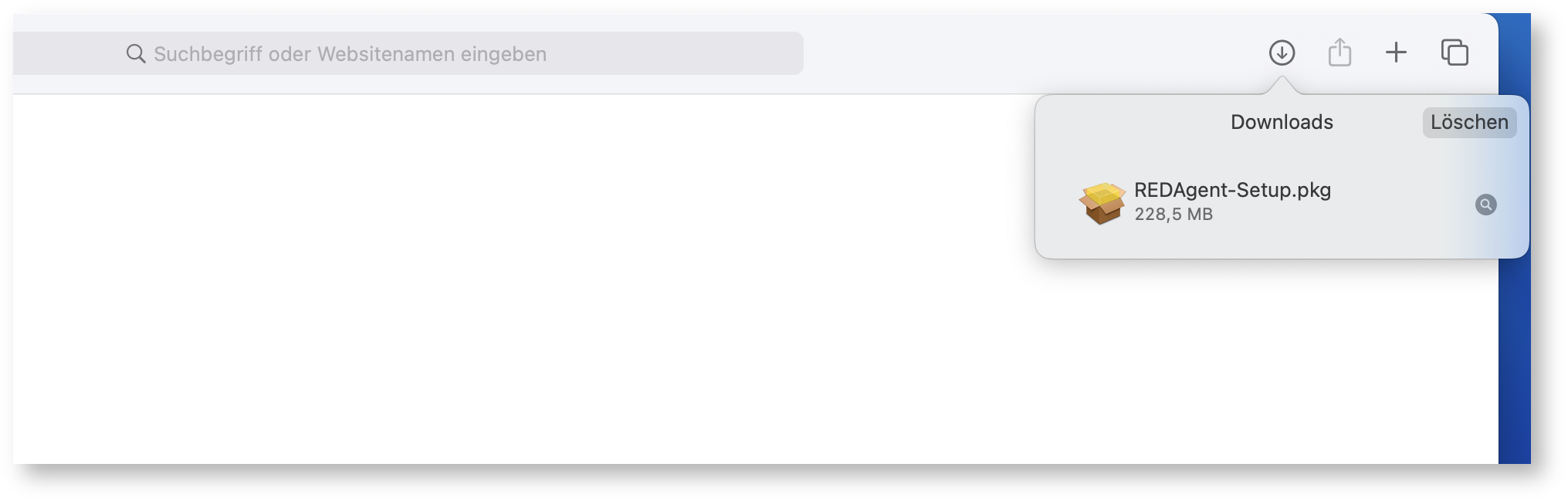
Wollen Sie im Webbrowser Safari das Installationspaket für den RED Agent (REDAgent-Setup.pkg) herunterladen, dann klicken Sie zunächst “Erlauben”. Dann können Sie das Installationspaket direkt aus dem Browser aufrufen. Dazu klicken Sie auf den kleinen Pfeil neben der Adresszeile.
|
Haben Sie im Webbrowser Edge das Installationspaket für den RED Agent (REDAgent-Setup.exe) heruntergeladen, dann können Sie diese direkt aus dem Browser aufrufen. Dazu klicken Sie auf den kleinen Pfeil neben der Adresszeile. Alternativ finden Sie das Installationspaket im Download-Ordner.
|


Schritt 3: Installation bestätigen
Windows
Es ist keine Bestätigung notwendig. Sie sehen eine RED Animation und brauchen nichts weiter zu tun.

Mac
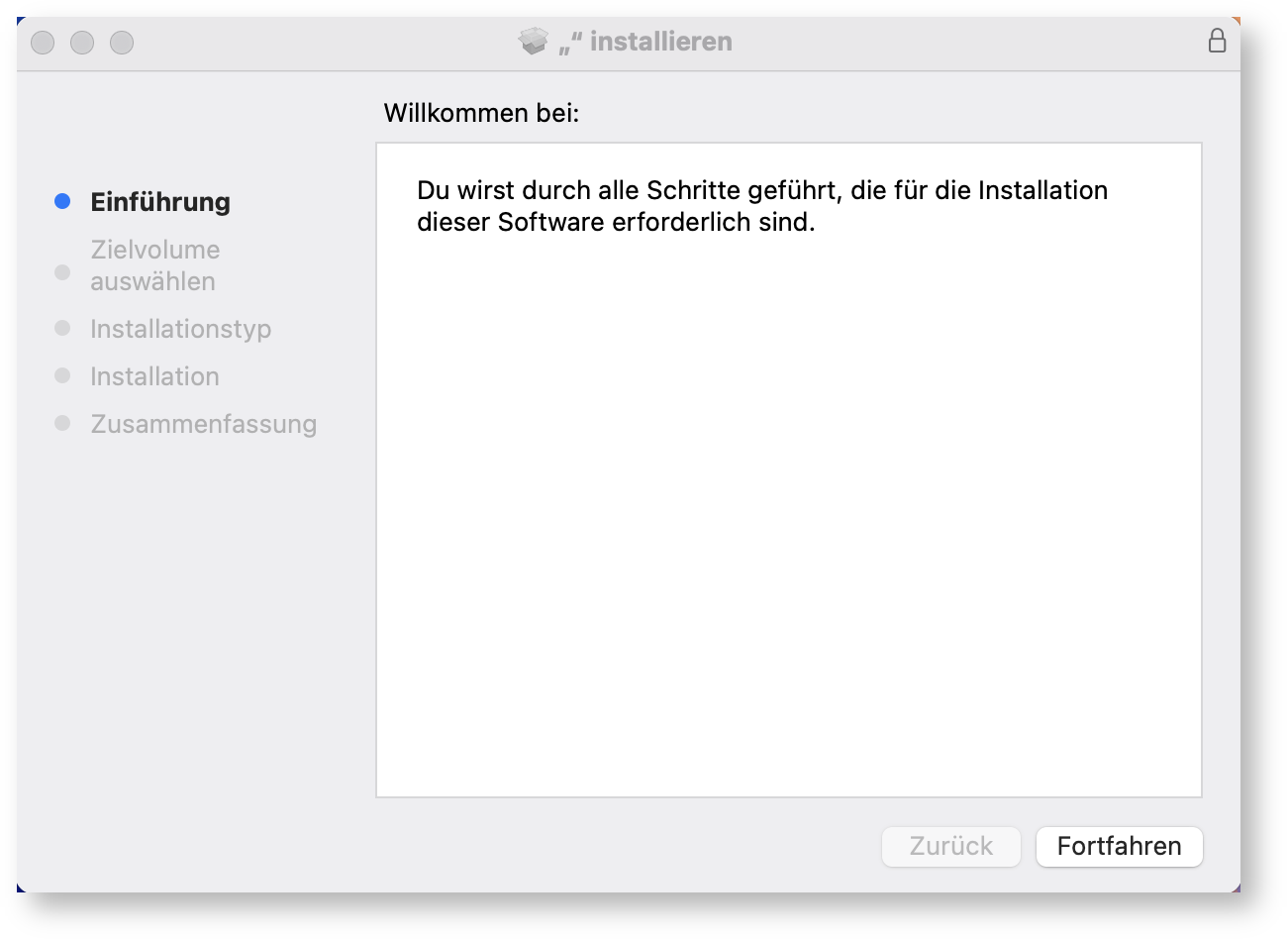
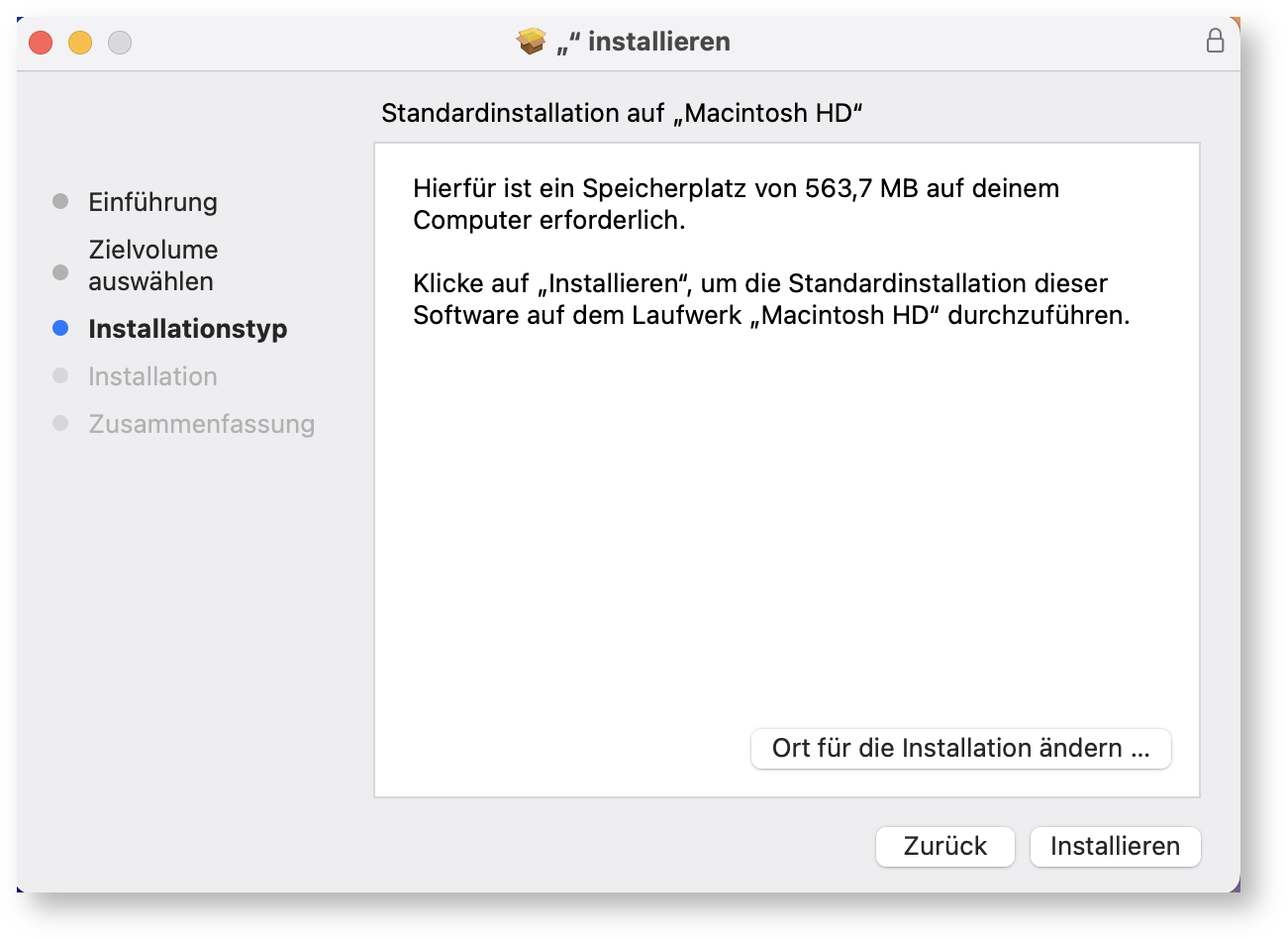
Klicken Sie im Installationsmanager zunächst auf “Fortfahren” und dann auf "Installieren". Bestätigen Sie die Installation durch Eingabe Ihres Passwortes.
Schritt 4: Installation abschließen
Windows
Sie können direkt Schritt 6 ausführen.
Mac
Die Installation wird nun ausgeführt. Sind alle Schritte durchgeführt, können Sie die Installation mit "Schließen” beenden. Wenn Sie möchten, können Sie nun das Installationspaket in den Papierkorb bewegen.

Schritt 5: Starten der App
Windows
Der RED Agent startet automatisch. Sie müssen nichts weiter tun!
Mac
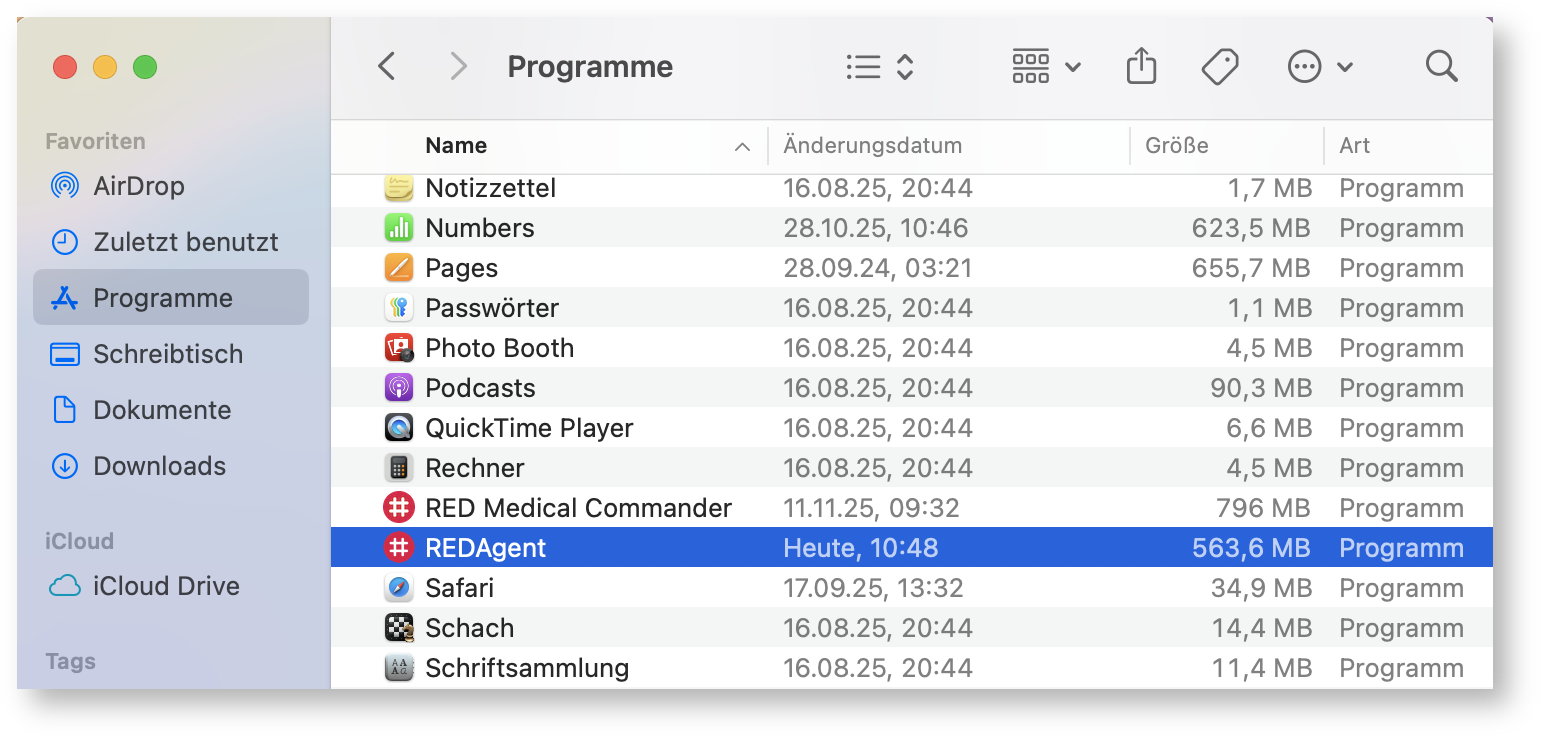
Gehen Sie bitte zum Speicherort der App (automatischer Speicher im Ordner “Programme”) und klicken dort doppelt auf das App Symbol.
Schritt 6: Überprüfen der Aktivität
Windows
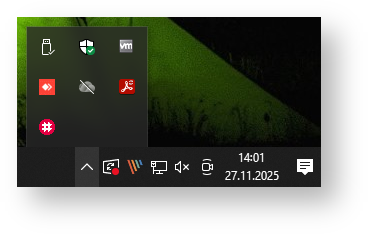
Dass der RED Agent aktiv ist, können Sie an rechts in der Taskleiste erkennen, wenn Sie den Benachrichtigungsbereich ausklappen.
Mac
Dass der RED Agent aktiv ist, können Sie am RED Agent Symbol in der Kopfzeile erkennen.
