Teilnehmer, die Sie öfter einladen, speichern Sie als Kontakt und wählen sie beim nächsten Videotermin einfach aus.
So tippen Sie Name, E-Mail-Adresse und Mobilnummer nur einmal ein. Die Kontakte gelten für die ganze Praxis: Alle Benutzer sehen dieselben Kontakte und können sie ändern. Kontakte gibt es nur mit RED connect plus.
Kontakt beim Videotermin auswählen
Tippen Sie in „Videotermin hinzufügen“ oder „Videotermin bearbeiten“ in das Feld „Vor- und Nachname“. Ab dem ersten Zeichen erscheinen passende Kontakte, unter dem Namen stehen E-Mail-Adresse und Mobilnummer.
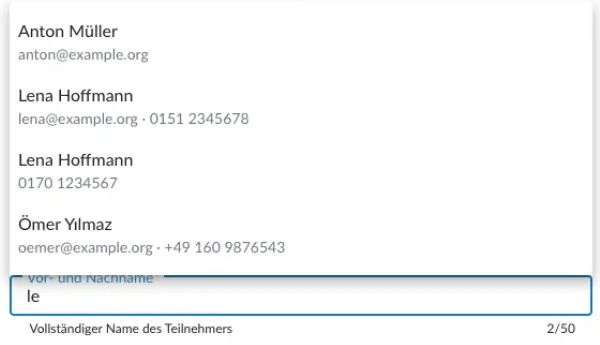
Gesucht wird in Name, E-Mail-Adresse und Mobilnummer, an beliebiger Stelle im Text. Bei Mobilnummern spielt die Schreibweise keine Rolle, „0151 2345678“ findet auch „+49 151 2345678“.
Übernehmen Sie einen Kontakt per Klick oder mit den Pfeiltasten und der Eingabetaste. Unter dem Feld steht dann „Aus Ihren Kontakten übernommen“.
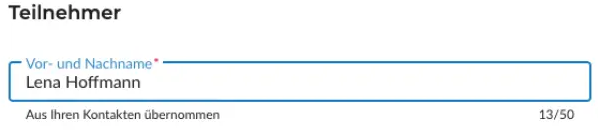
- Bei einer Konferenz mit mehreren Teilnehmern schlägt jedes Teilnehmerfeld Kontakte vor. Einen schon gewählten Kontakt bietet es kein zweites Mal an.
- Ändern Sie den Namen nach der Auswahl, ist der Teilnehmer nicht mehr mit dem Kontakt verbunden. Beim Einladen wird dann nichts aus dem Kontakt eingesetzt.
- Wählen Sie in „Videotermin bearbeiten“ für einen Teilnehmer einen anderen Kontakt, zählt das wie eine Namensänderung. Wie gewohnt erscheint der Hinweis zum Einladungslink mit „Alten Link beibehalten“.
Einladung senden
Wurde ein Teilnehmer auf dem gewählten Weg noch nicht eingeladen, setzt RED connect die E-Mail-Adresse oder bei „SMS-Nachricht“ die Mobilnummer aus seinem Kontakt schon ein. Bei Konferenzen ist die Zeile eines noch nicht eingeladenen Teilnehmers dann bereits angehakt.
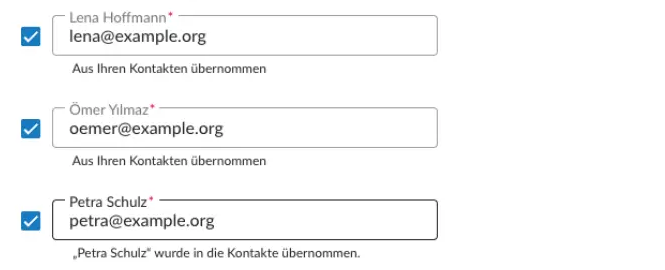 Wie das Einladen sonst funktioniert, lesen Sie in RED connect plus - Einladung an Teilnehmer senden.
Neue Angaben in die Kontakte übernehmen
Tippen Sie eine E-Mail-Adresse oder Mobilnummer neu ein, steht rechts neben dem Feld „In Kontakte übernehmen“. Ein Klick speichert die Angabe sofort, der Dialog bleibt offen.
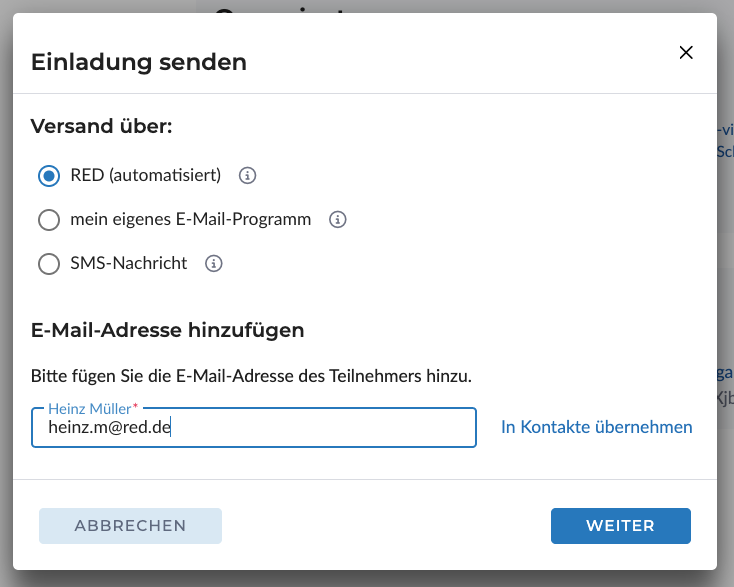
- Hat der Teilnehmer noch keinen Kontakt, entsteht ein neuer Kontakt mit seinem Namen.
- Hat er schon einen, wird die Angabe dort ergänzt oder ersetzt. Die andere Angabe bleibt erhalten.
Der Kontakt bleibt gespeichert, auch wenn Sie die Einladung danach abbrechen.
Kontakte verwalten
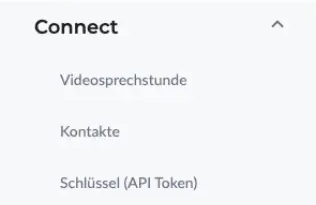
Alle Kontakte der Praxis finden Sie im Menü unter Connect › Kontakte.
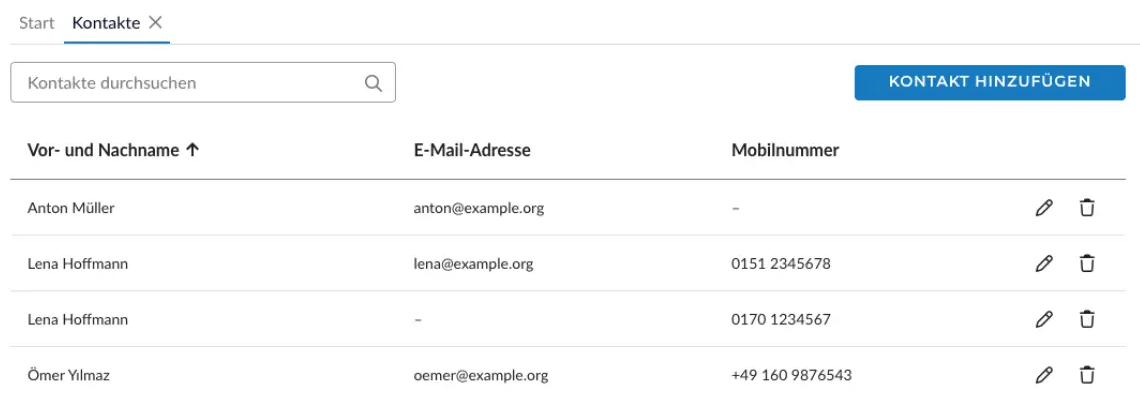
Über „Kontakte durchsuchen“ finden Sie einen Kontakt nach Name, E-Mail-Adresse oder Mobilnummer. Ein Klick auf die Spalte „Vor- und Nachname“ kehrt die Sortierung um.
Kontakt anlegen oder ändern
Mit „Kontakt hinzufügen“ legen Sie einen neuen Kontakt an, mit dem Stift ändern Sie einen bestehenden. Ein Kontakt braucht einen Namen und mindestens eine E-Mail-Adresse oder Mobilnummer.
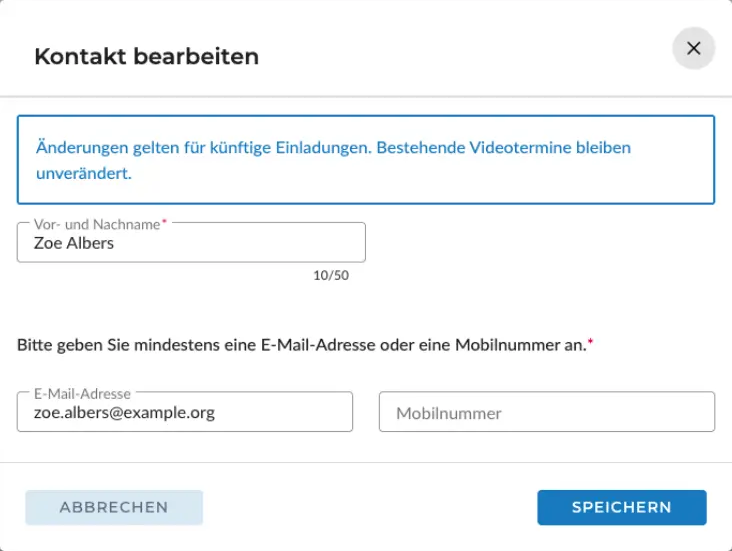
Name, E-Mail-Adresse und Mobilnummer dürfen bei mehreren Kontakten vorkommen, etwa wenn Eltern für mehrere Kinder dieselbe Adresse nutzen.
Änderungen gelten für künftige Einladungen. Bestehende Videotermine behalten den bisherigen Namen, verschickte Einladungen bleiben, wie sie sind.
Kontakt löschen
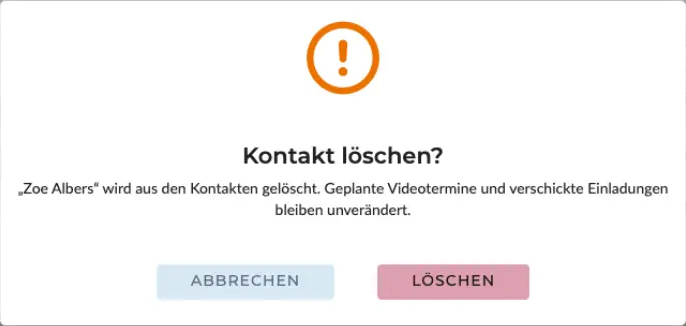
Mit dem Papierkorb löschen Sie einen Kontakt nach einer Rückfrage. Geplante Videotermine und verschickte Einladungen bleiben unverändert, die Einladungslinks gelten weiter.
Was gespeichert wird
Ein Kontakt enthält nur Name, E-Mail-Adresse und Mobilnummer. Wie die Teilnehmerdaten am Videotermin werden sie verschlüsselt gespeichert.
