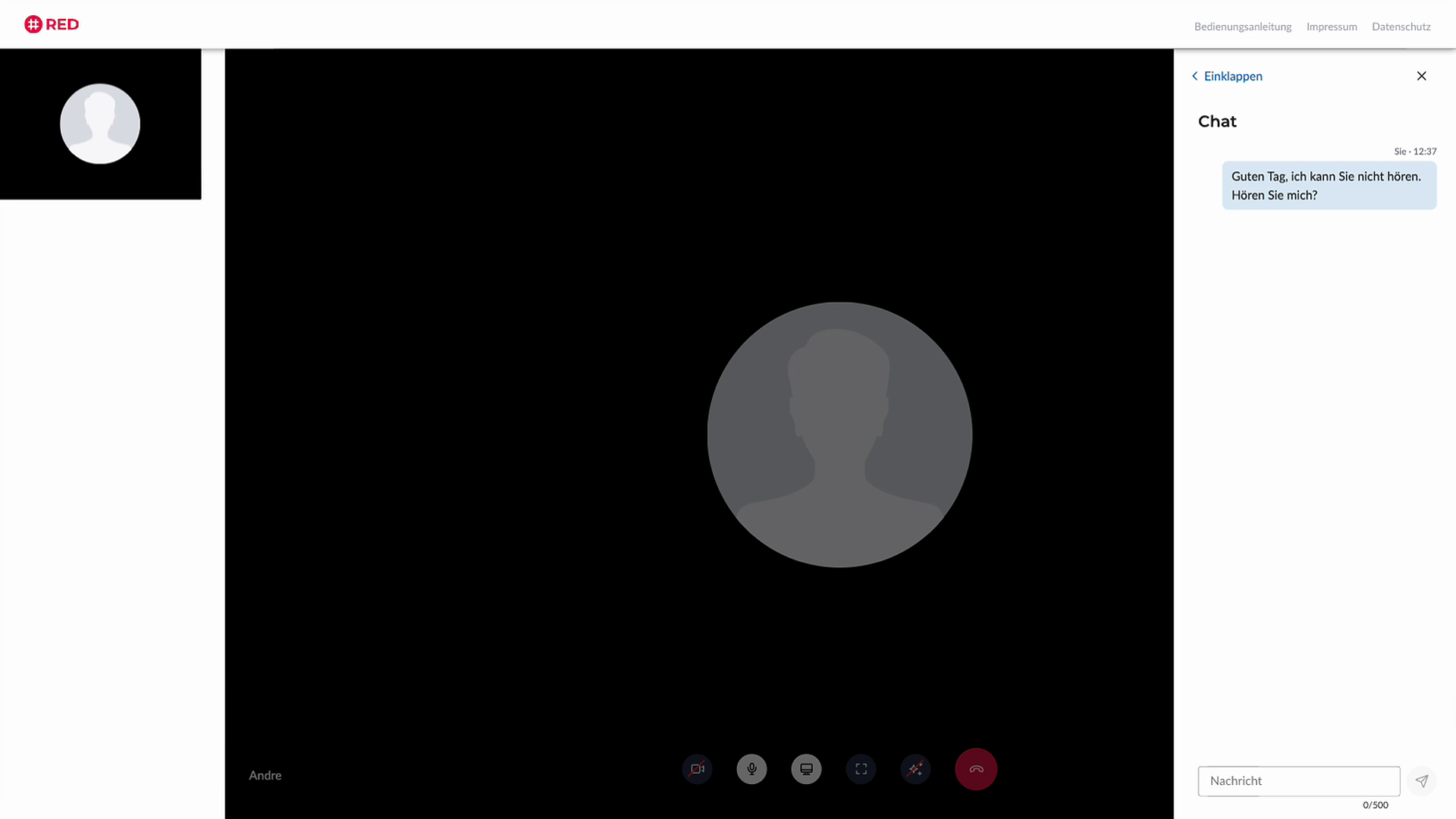
Der Chat hilft vor allem, wenn Ton oder Bild ausfallen, zum Beispiel: „Ich kann Sie nicht hören, bitte prüfen Sie Ihr Mikrofon.“ Ihn nutzen alle Teilnehmer, die Praxis ebenso wie Patientinnen und Patienten. Der Chat ist in jeder Lizenz enthalten und funktioniert am Computer und im Browser des Smartphones.
Sobald ein weiterer Teilnehmer verbunden ist, sehen Sie oben rechts direkt unter dem Menü den Chat-Button. Wie das Menü blendet er sich nach kurzer Zeit aus, wenn Sie die Maus nicht bewegen. Bewegen Sie die Maus, erscheint er wieder.
Ein Klick auf den Chat-Button öffnet den Chat am rechten Rand.
Mit „Einklappen“ oder dem Kreuz schließen Sie den Chat. Ihre Nachrichten bleiben dabei erhalten.
Schreiben Sie Ihre Nachricht in das Feld „Nachricht“ und senden Sie sie mit der Eingabetaste oder dem Pfeil rechts daneben. Die Nachricht geht an alle Teilnehmer des Gesprächs.
Über jeder Nachricht stehen Name und Uhrzeit. Ihre eigenen Nachrichten stehen rechts, die der anderen Teilnehmer links.
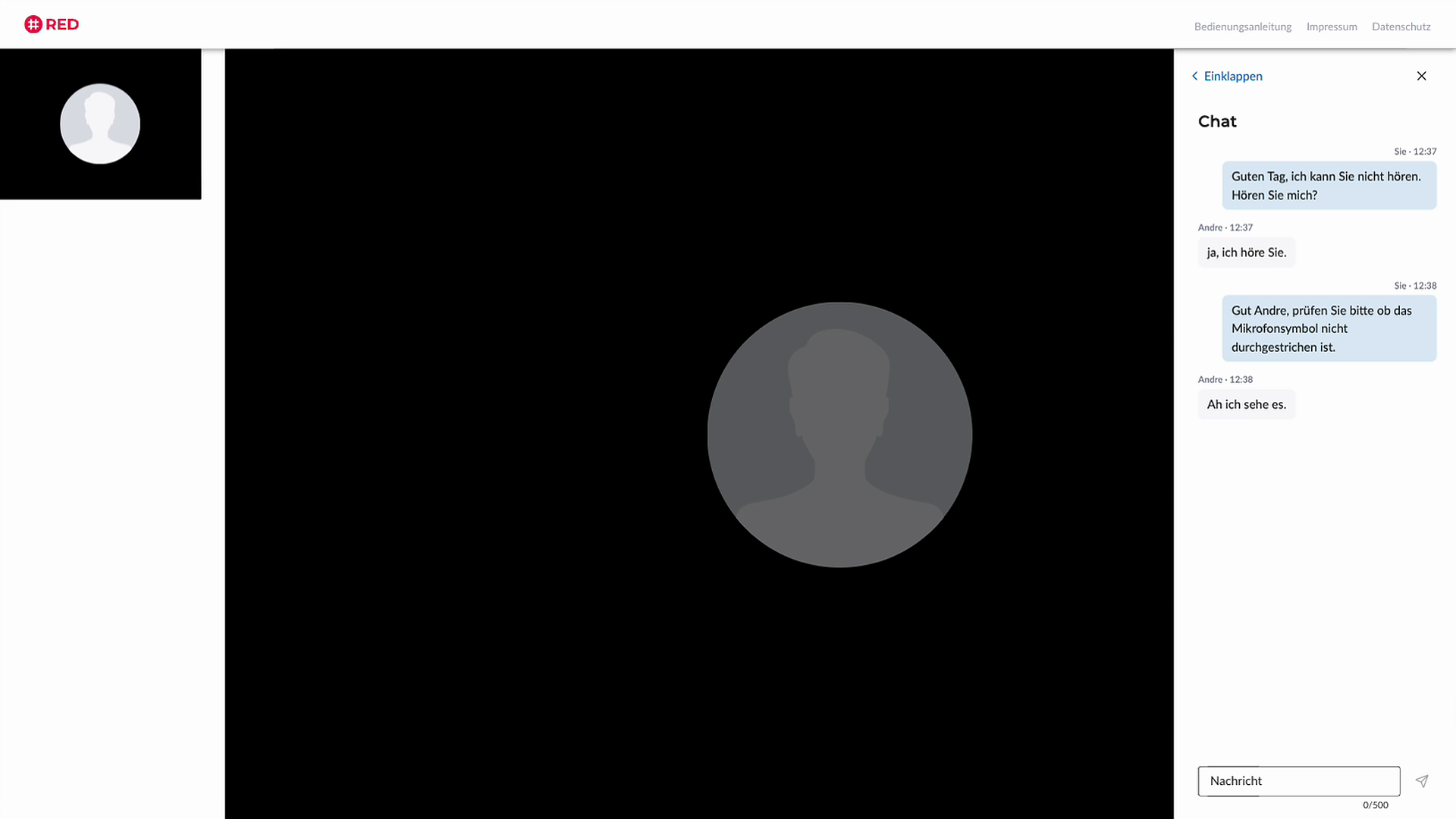
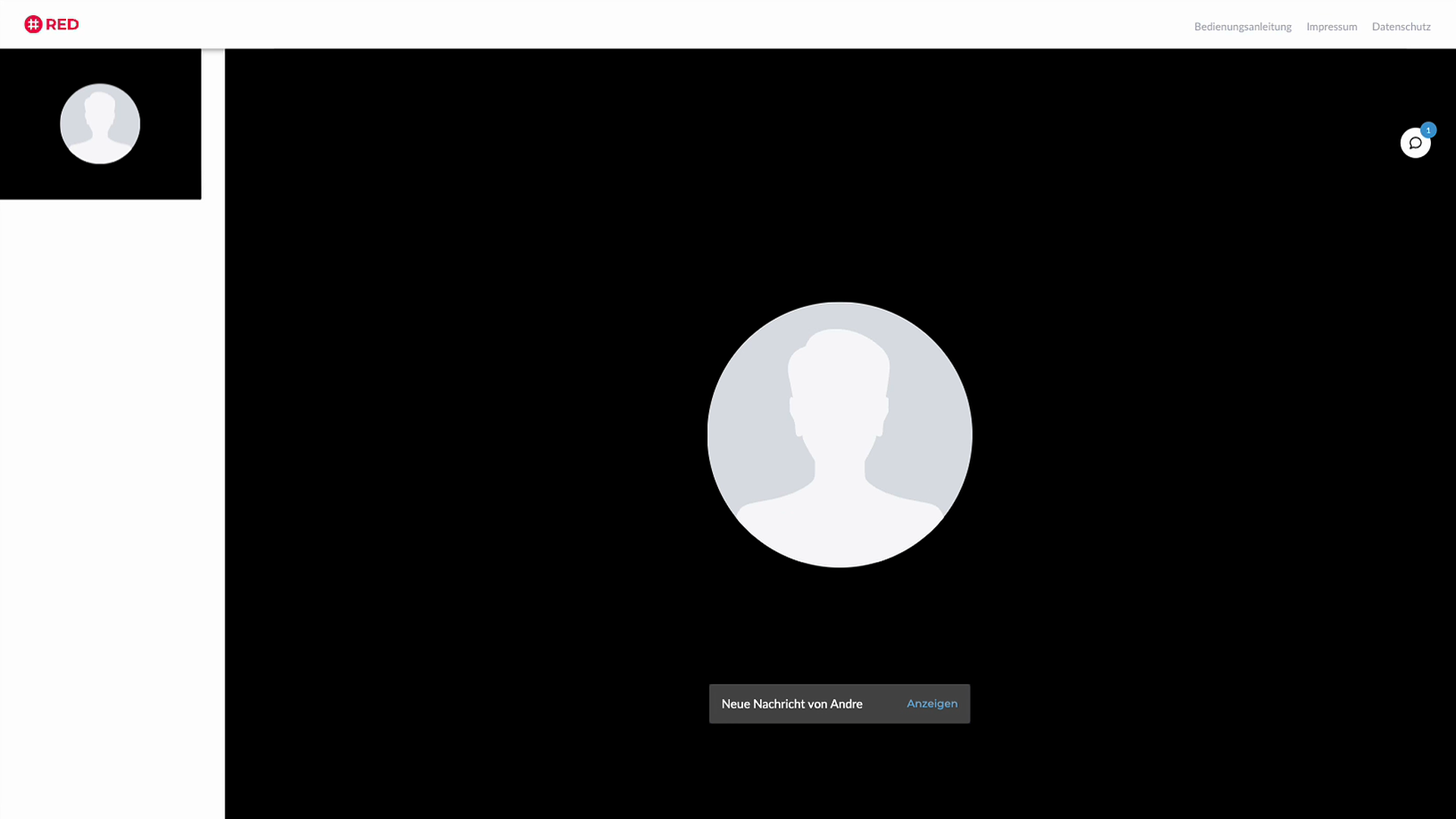
Ist der Chat geschlossen, erscheint unten im Bild der Hinweis „Neue Nachricht von …“. Mit „Anzeigen“ öffnen Sie den Chat. Der Chat-Button zeigt die Zahl der ungelesenen Nachrichten und bleibt sichtbar, bis Sie den Chat öffnen.
Erreicht Ihre Nachricht einen Teilnehmer nicht, steht darunter „Nicht zugestellt an …“ mit dem Namen. Kommt sie später doch noch an, verschwindet der Hinweis.
Der Chat funktioniert weiter, wenn Kamera oder Mikrofon ausfallen oder die Verbindung für das Video nicht mehr reicht. Ist die Verbindung zur Videosprechstunde ganz abgebrochen, funktioniert auch der Chat nicht. Lesen Sie dann RED connect - Ursachen für Verbindungsprobleme.
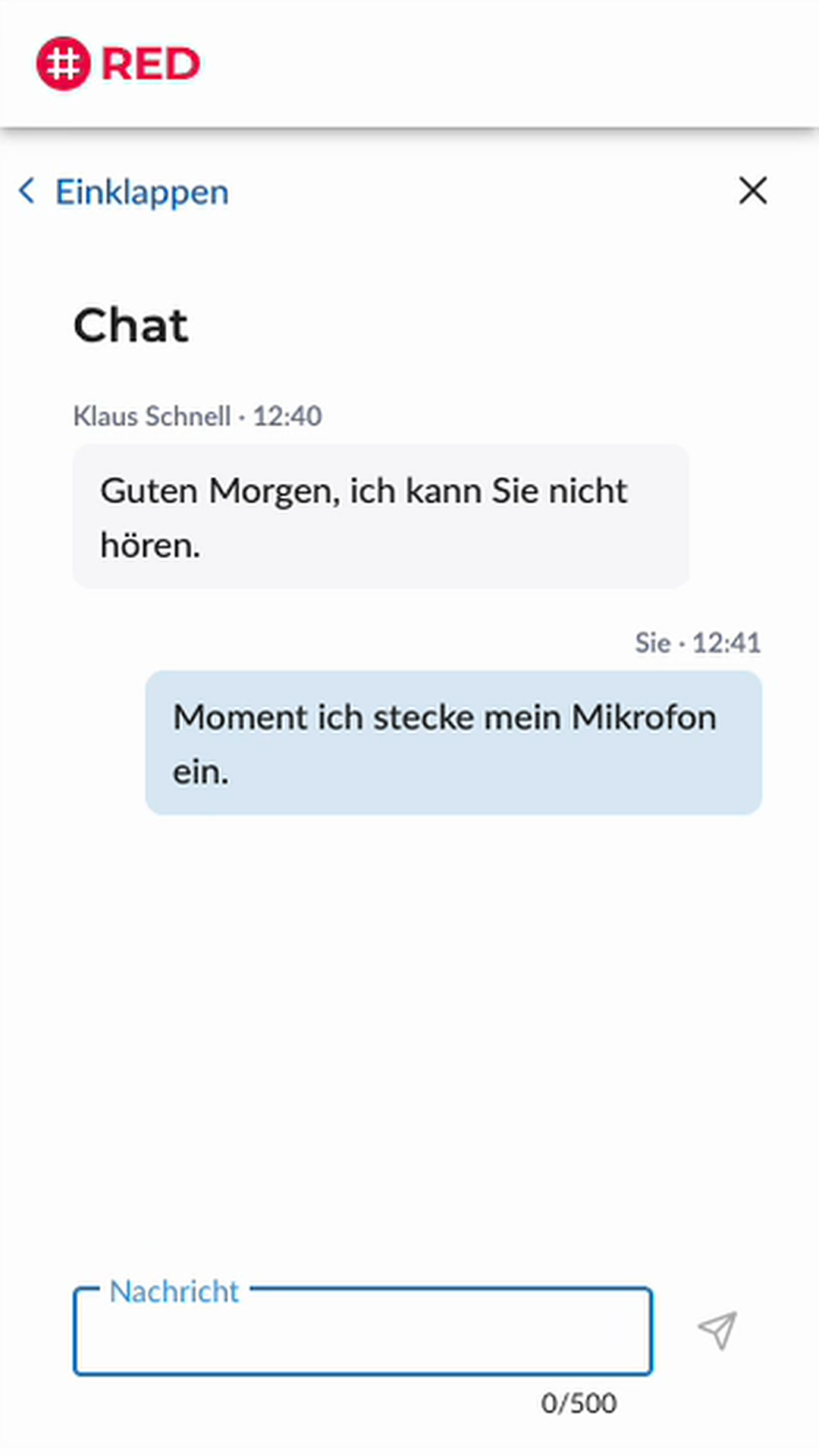
Auf dem Smartphone füllt der Chat den ganzen Bildschirm. Mit „Einklappen“ kehren Sie zum Video zurück.
Chatnachrichten werden nirgends gespeichert, weder bei RED noch auf Ihrem Gerät. Sie bestehen nur, solange das Gespräch läuft. Deshalb gilt:
Möchten Sie als Praxis etwas aus dem Chat dokumentieren, übernehmen Sie es selbst in die Patientenakte.