Textbausteine sind Ihre zeitsparenden Textvorlagen. Statt wiederkehrende Sätze oder ganze Absätze jedes Mal neu zu tippen, fügen Sie diese einfach mit wenigen Klicks ein. Das sorgt für eine schnelle Dokumentation, fehlerfreie Texte und eine konsistente Kommunikation.
Textbausteine können flexibel in folgenden Einsatzbereichen genutzt werden:
- Anamnese
- Befund
- Notiz
- Therapie
- Cave
- Arztbrief
- Protokoll
- eNachricht
- Formulare
Textbausteine verwalten
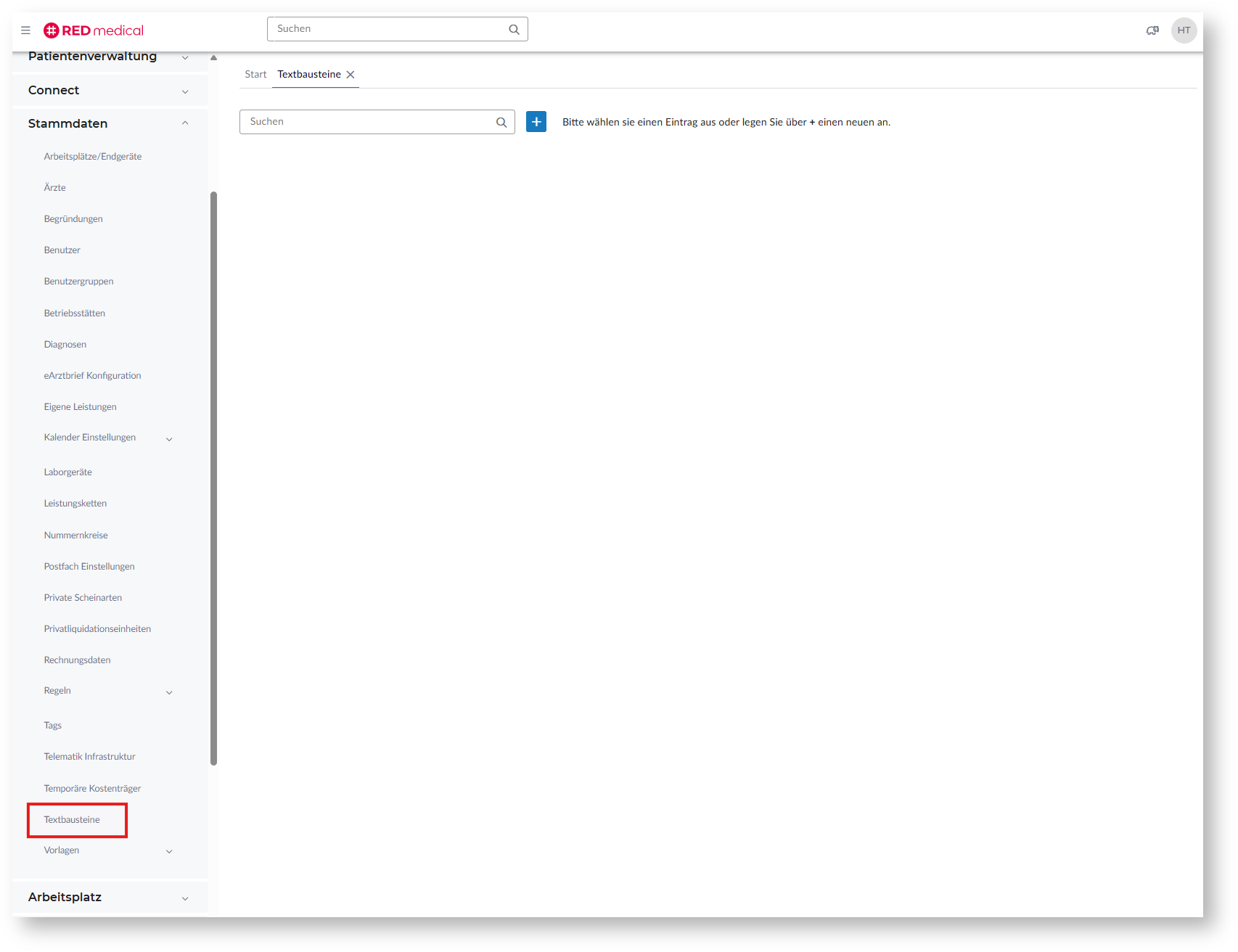
Gehen Sie in der Sidebar auf Stammdaten ➔ Textbausteine.
Neu erstellen: Klicken Sie auf das Plus-Icon (+).
Bearbeiten/Löschen: Klicken Sie beim jeweiligen Baustein auf das Drei-Punkte-Menü (Kontextmenü).
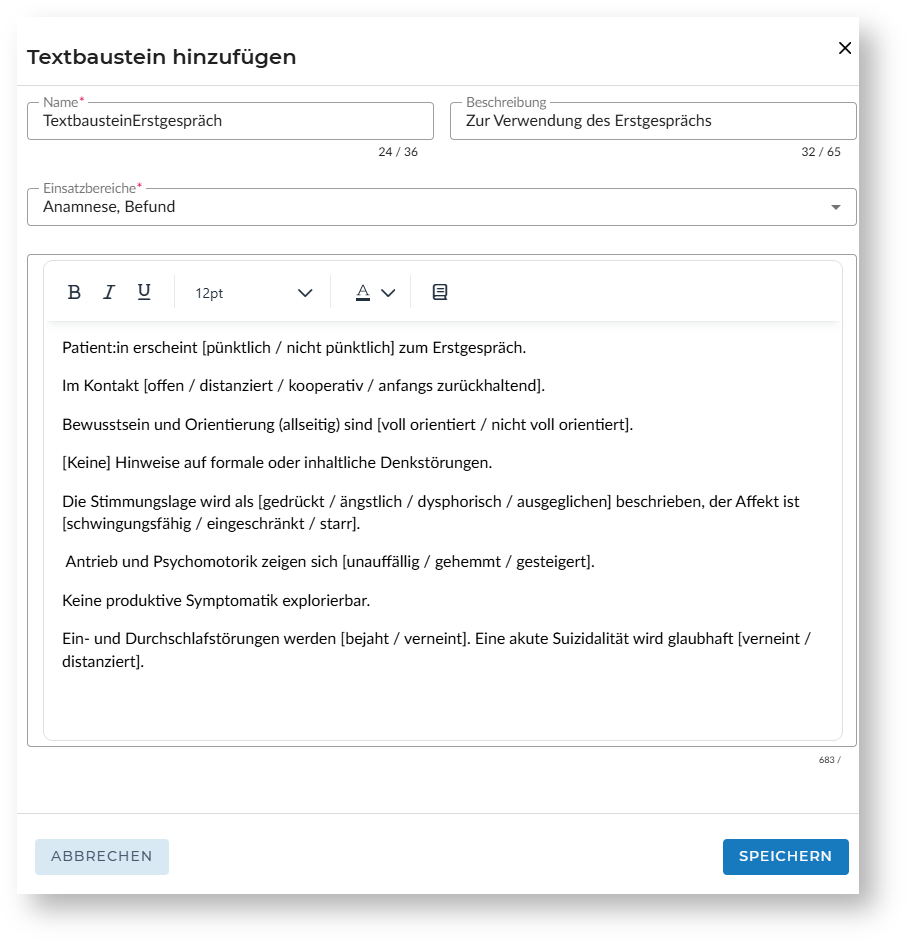
Diese Felder müssen bei der Anlage befüllt werden:
Name: Die Bezeichnung Ihres Textbausteins
Einsatzbereiche: Wählen Sie aus, wo der Baustein verfügbar sein soll (Mehrfachauswahl möglich, z. B. für Notiz und Befund)
Beschreibung (optional): Eine kurze Notiz für Sie selbst, wofür der Baustein gedacht ist
Inhalt: Der eigentliche Text, der später eingefügt wird
💡 Schneller ans Ziel: Nutzen Sie die Funktion "Textbaustein einfügen" innerhalb der Maske, um bestehende Vorlagen als Basis für neue, ähnliche Textbausteine zu verwenden.
Textbausteine in der Datenerfassung anwenden
Wenn Sie einen Patientenakt dokumentieren oder ein Formular ausfüllen, können Sie Ihre Vorlagen blitzschnell abrufen:
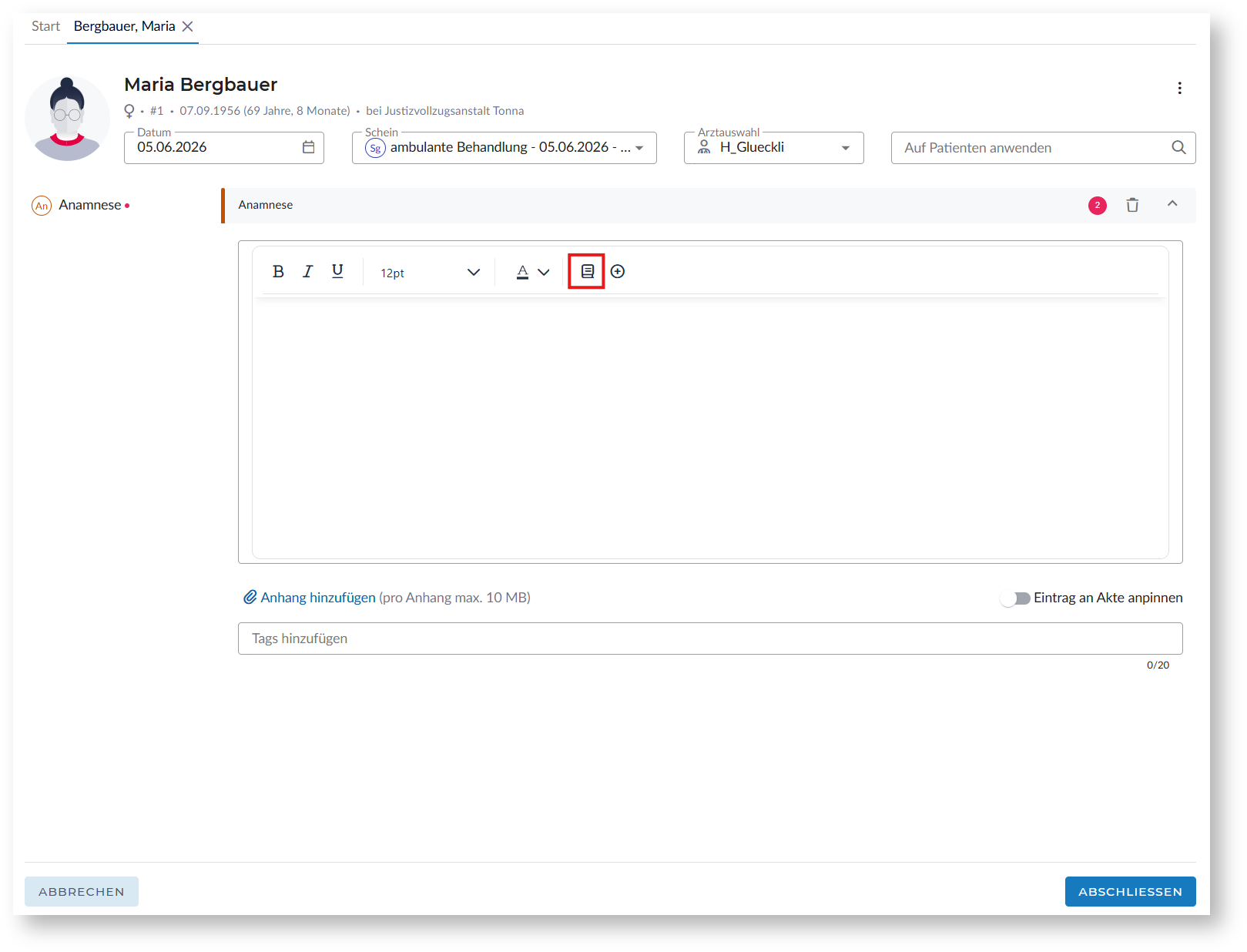
Klicken Sie im Textfeld auf das Textbaustein-Icon
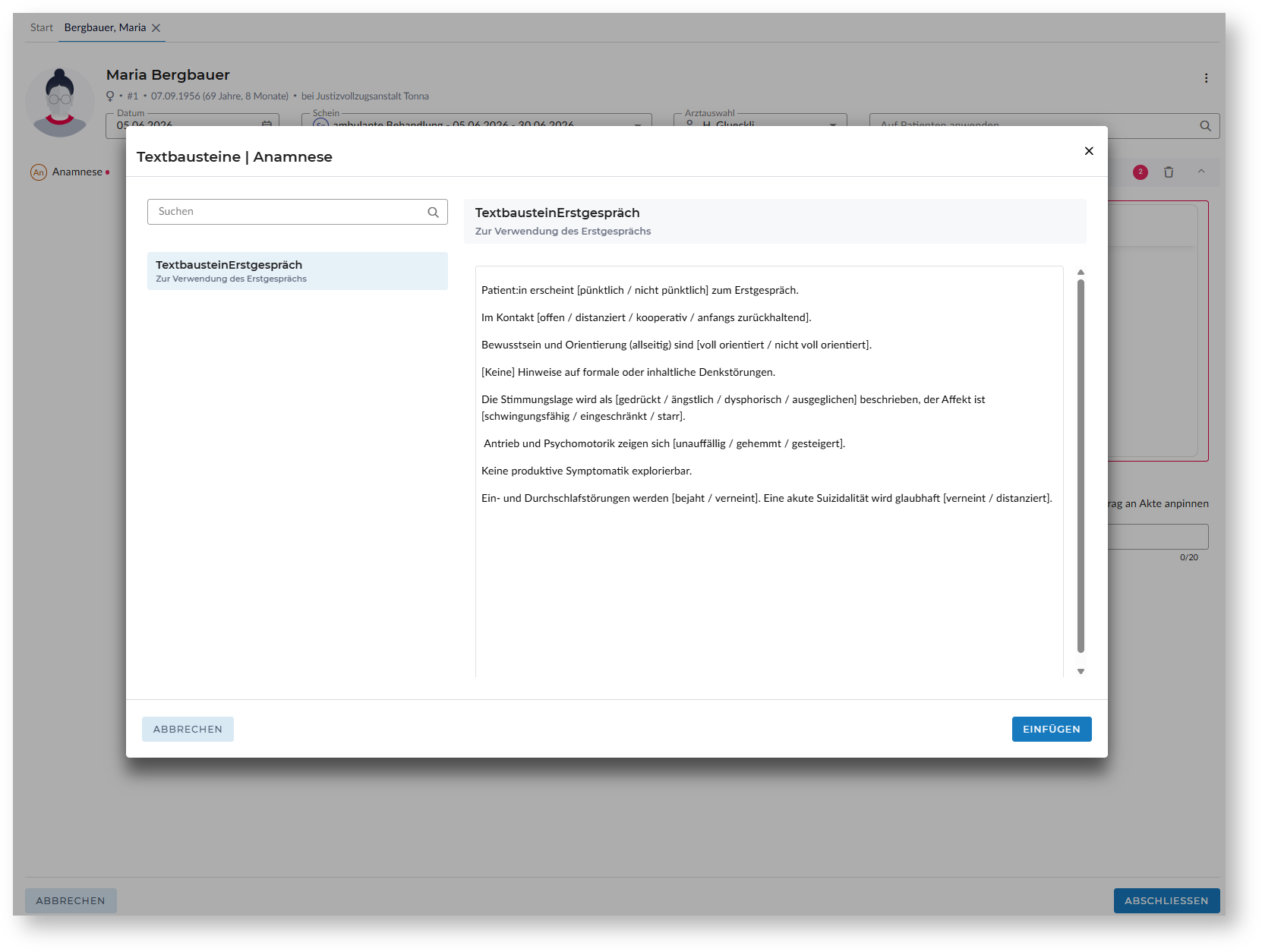
Es öffnet sich ein Fenster (Modal): Links sehen Sie alle verfügbaren Bausteine für diesen Bereich, rechts direkt die Text-Vorschau
Ein Klick auf Einfügen übernimmt den Text direkt in Ihre Dokumentation.
Textbausteine "on the fly" direkt beim Schreiben erstellen
Sie tippen gerade einen Text und merken, dass Sie diesen öfter brauchen werden? Sie müssen dafür nicht extra in die Stammdaten wechseln:
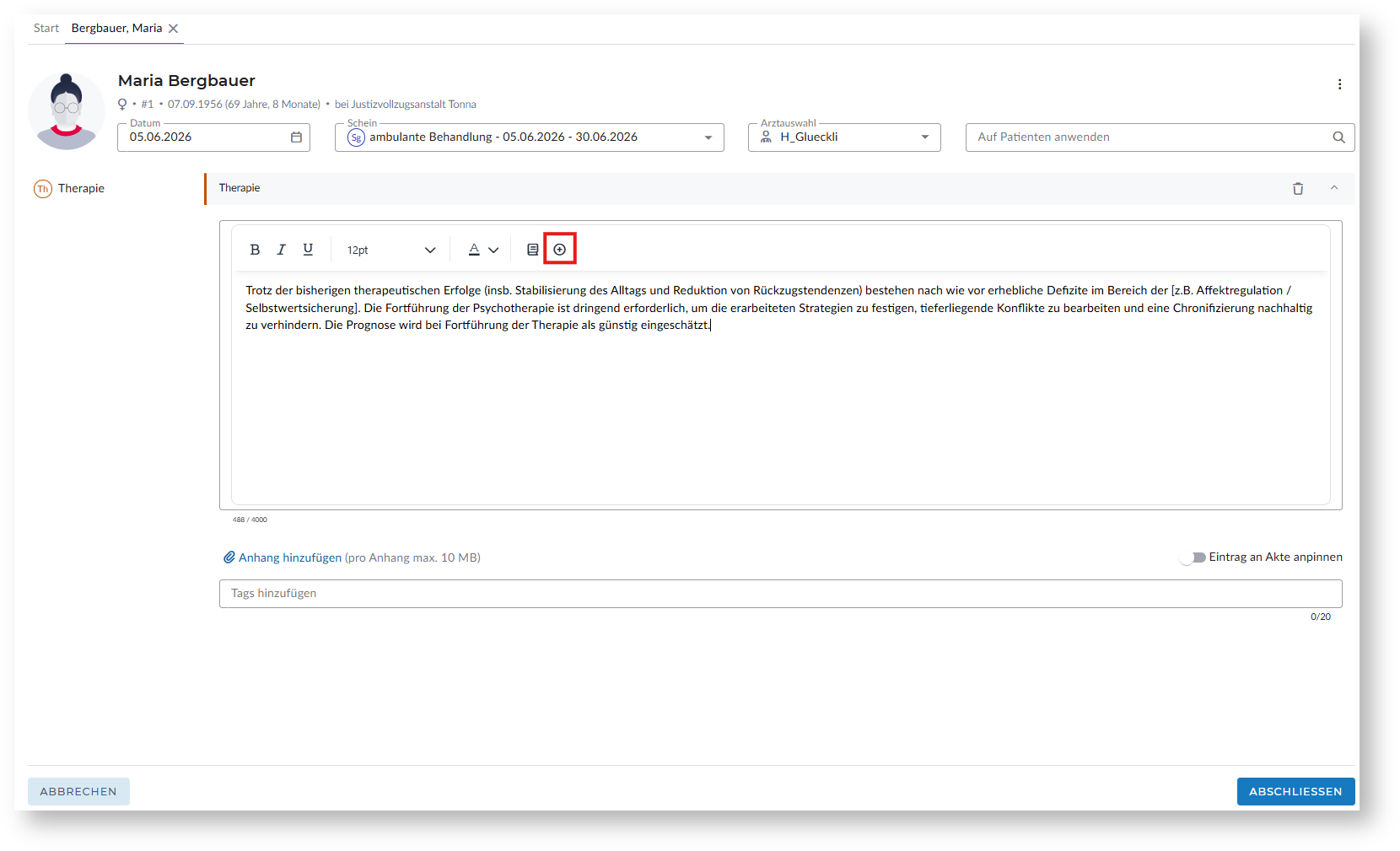
Ganzen Text speichern: Klicken Sie einfach auf das "Textbaustein hinzufügen"-Icon. Der gesamte Inhalt Ihres aktuellen Textfeldes wird direkt in die Erstellungsmaske übernommen.
Nur einen Teil speichern: Markieren Sie die gewünschte Textpassage mit der Maus und klicken Sie dann auf das Icon. Nur der markierte Text wird in die Maske übertragen.