Ihr Browser hat ein Sicherheits-Update erhalten, das den Zugriff von Internetseiten auf andere Programme auf Ihrem Rechner nur noch mit Ihrer ausdrücklichen Erlaubnis zulässt. Ohne diese Erlaubnis erreichen RED medical und RED connect den RED Agent auf Ihrem Rechner nicht, und Sie erhalten die Meldung, der RED Agent fehle oder sei nicht gestartet.
Welche Berechtigung Sie erteilen müssen
Nicht jeder Browser verlangt diese Erlaubnis: Google Chrome fragt ab Version 142, Mozilla Firefox ab Version 151 — in Firefox 149 und 150 nur dann, wenn Ihr Schutz auf "Streng" eingestellt ist. Microsoft Edge baut auf Chromium auf und verhält sich entsprechend. Apple Safari verlangt die Erlaubnis derzeit nicht (Stand: September 2026).
Die Browser unterscheiden inzwischen zwei Berechtigungen: eine für Geräte in Ihrem Praxisnetz und eine für Apps und Dienste auf demselben Rechner. RED benötigt ausschließlich die zweite, denn der RED Agent läuft auf Ihrem eigenen Rechner. Erlauben Sie deshalb genau den Eintrag, der von Apps und Diensten auf diesem Gerät spricht. Die Berechtigung für Geräte im lokalen Netzwerk können Sie unverändert lassen.
Je nach Browser und Version heißt dieser Eintrag unterschiedlich:
- Google Chrome ab Version 145: "Zugriff auf andere Apps und Dienste auf diesem Gerät", im Menü der Adressleiste "Apps auf dem Gerät"
- Google Chrome bis Version 144: "Nach Geräten in deinem lokalen Netzwerk suchen und eine Verbindung mit ihnen herstellen", im Menü der Adressleiste "Zugriff auf lokales Netzwerk"
- Microsoft Edge: "Verbindungen zu Geräten im lokalen Netzwerk"
- Mozilla Firefox: in der Abfrage "auf andere Apps und Dienste auf diesem Gerät zugreifen", in den Seiteninformationen "Auf dieses Gerät zugreifen"
So erteilen Sie die Berechtigung
Um sofort wieder arbeiten zu können, müssen Sie Ihrem Browser einmalig erlauben, dass arzt.redmedical.de auf Apps und Dienste auf diesem Gerät zugreifen darf. Sie haben dafür zwei Wege.
Variante 1: über die Adressleiste
Google Chrome und Microsoft Edge
- Klicken Sie auf das Symbol links in der Adressleiste, um sich die Webseiten-Informationen anzeigen zu lassen.
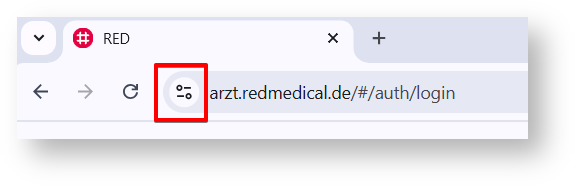
Google Chrome: das Symbol links in der Adressleiste öffnet die Webseiten-Informationen. - Schalten Sie den Eintrag "Apps auf dem Gerät" ein. In Google Chrome bis Version 144 heißt er "Zugriff auf lokales Netzwerk", in Microsoft Edge "Verbindungen zu Geräten im lokalen Netzwerk".
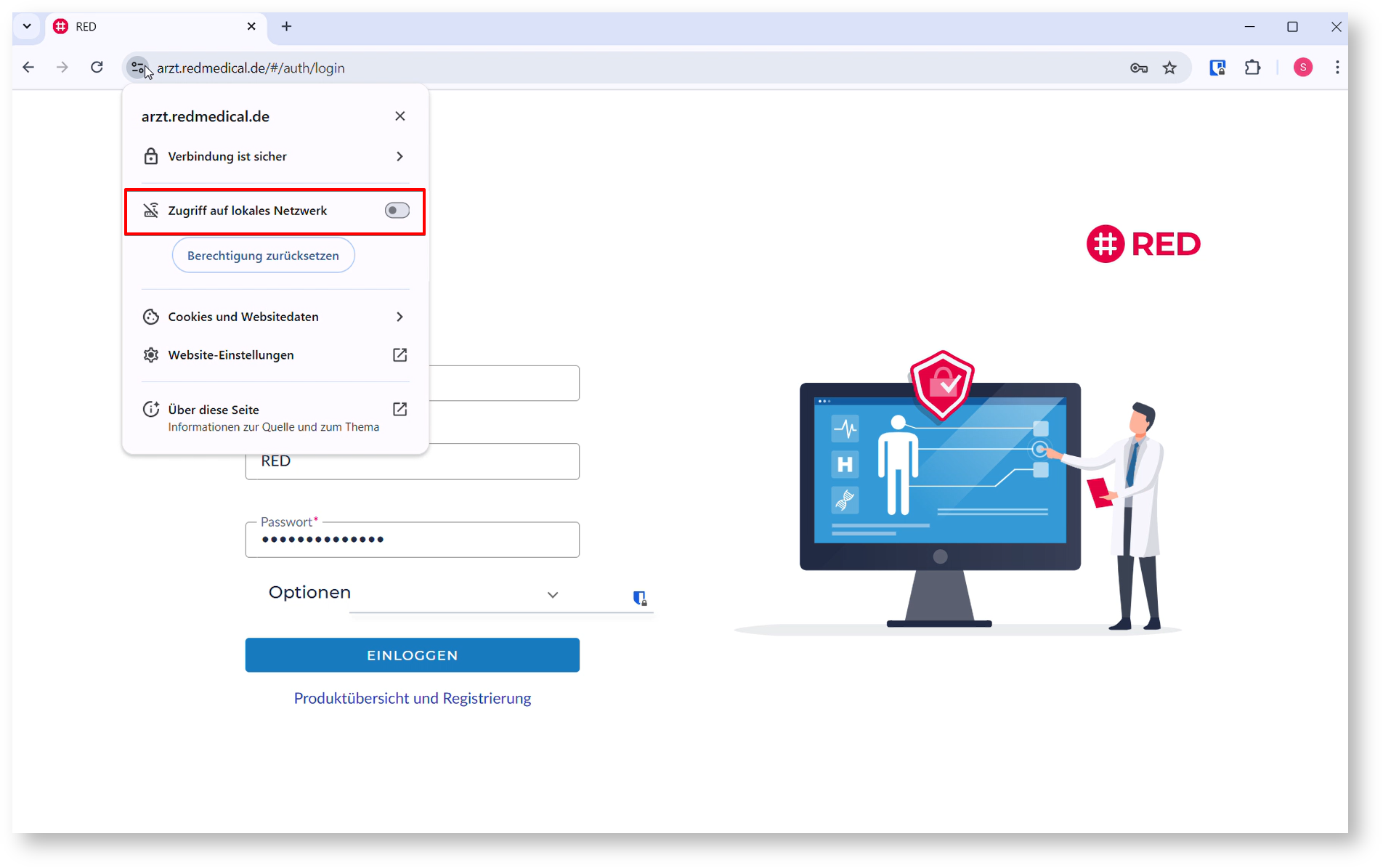
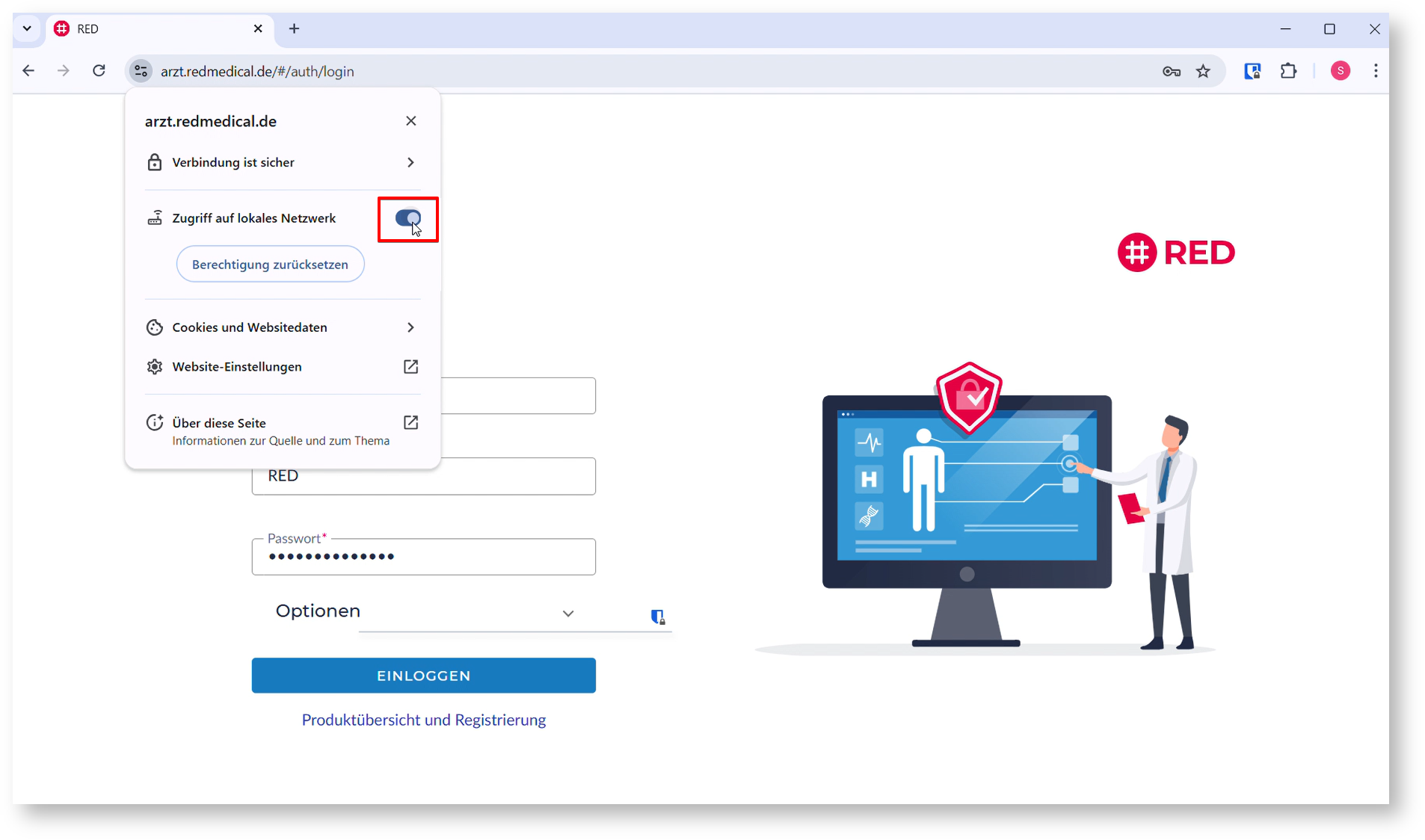
Google Chrome bis Version 144: der Schalter ist ausgeschaltet. Google Chrome bis Version 144: derselbe Schalter, eingeschaltet. Laden Sie die Seite neu und melden Sie sich erneut an; der RED Agent wird jetzt gefunden. Wirkt die Änderung nicht sofort, starten Sie den Browser neu.
Finden Sie in den Informationen zur Webseite keinen solchen Eintrag, wurde die Berechtigung bisher weder erteilt noch verweigert. Rufen Sie die Anmeldeseite erneut auf und beantworten Sie die Abfrage des Browsers mit "Zulassen".
Mozilla Firefox
Der schnellste Weg führt über die Abfrage selbst. Firefox legt dafür ein eigenes Symbol in die Adressleiste, rechts neben das Schild-Symbol.
1. Klicken Sie in der Adressleiste auf das Symbol, das einen Bildschirm zeigt. Firefox öffnet die Abfrage "arzt.redmedical.de will auf andere Apps und Dienste auf diesem Gerät zugreifen."
2. Setzen Sie das Häkchen bei "Meine Entscheidung für diese Website merken" und klicken Sie auf "Erlauben".
3. Laden Sie die Seite neu und melden Sie sich erneut an.
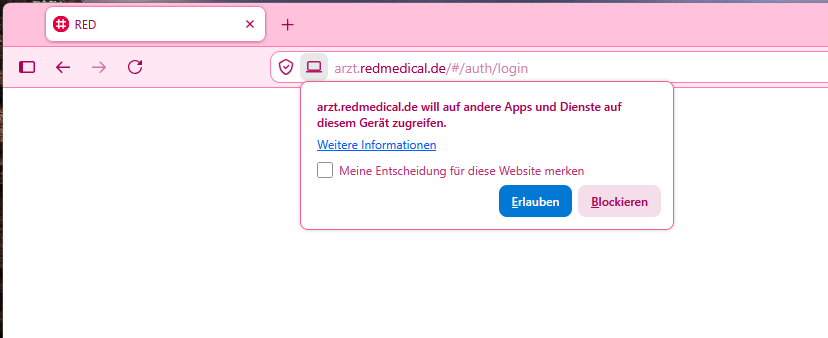
Haben Sie die Abfrage bereits mit "Blockieren" beantwortet und erscheint sie nicht mehr, setzen Sie die Berechtigung in den Seiteninformationen.
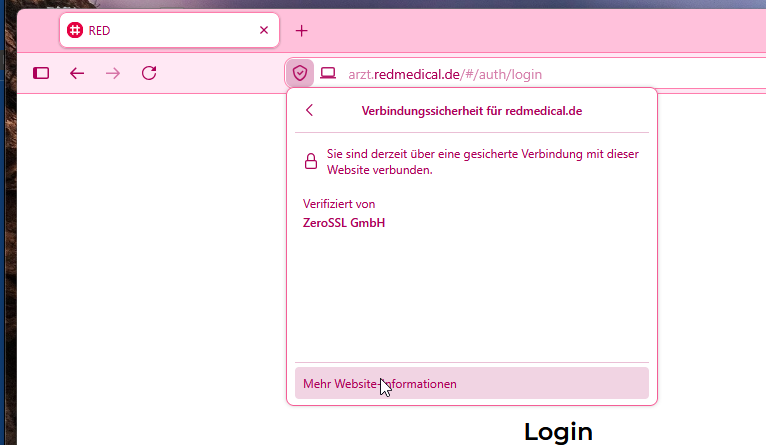
1. Klicken Sie in der Adressleiste auf das Schild-Symbol und dann auf "Verbindung sicher".
2. Klicken Sie auf "Mehr Website-Informationen". Firefox öffnet das Fenster "Seiteninformationen".
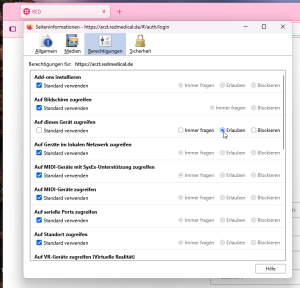
3. Wechseln Sie auf den Reiter "Berechtigungen" und suchen Sie den Eintrag "Auf dieses Gerät zugreifen".
4. Entfernen Sie dort das Häkchen bei "Standard verwenden" und wählen Sie "Erlauben". Den Eintrag "Auf Geräte im lokalen Netzwerk zugreifen" lassen Sie unverändert.
5. Laden Sie die Seite neu und melden Sie sich erneut an.
 →
→ 
Variante 2: über die Browser-Einstellungen
Verwenden Sie diesen Weg, wenn Sie das Symbol in der Adressleiste nicht finden, kein Schalter angezeigt wird oder Sie zuvor auf "Blockieren" geklickt haben.
Google Chrome
- Kopieren Sie folgende Adresse in die Adressleiste und drücken Sie die Eingabetaste:
chrome://settings/content/localNetworkAccessAlternativ über das Menü: Einstellungen → Datenschutz und Sicherheit → Website-Einstellungen → Weitere Berechtigungen → Zugriff auf lokales Netzwerk - Tragen Sie unter „Darf lokales Netzwerk verwenden" die Adresse
arzt.redmedical.deein. Ist die Adresse bereits unter „Darf lokales Netzwerk nicht verwenden" aufgeführt, setzen Sie den Eintrag auf „Zulassen". - Starten Sie den Browser neu und melden Sie sich erneut an.
Microsoft Edge
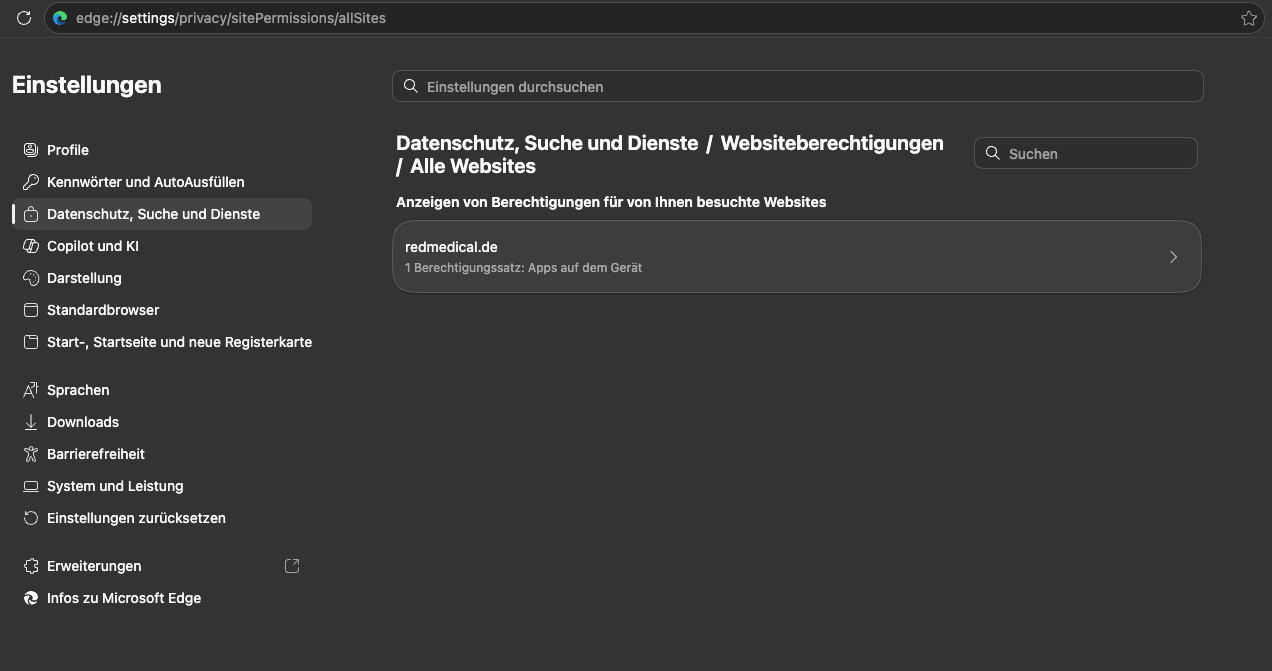
- Öffnen Sie Einstellungen → Datenschutz, Suche und Dienste → Websiteberechtigungen → Alle Berechtigungen.
- Wählen Sie über die Suche die Seite
arzt.redmedical.deaus. - Setzen Sie die Einstellung für Verbindungen zu Geräten im lokalen Netzwerk auf „Zulassen". [Screenshot: Edge-Website-Berechtigungen mit markiertem Eintrag]
- Starten Sie den Browser neu und melden Sie sich erneut an.
Warum RED diesen Zugriff benötigt
Ihr Browser hat ein Sicherheits-Update erhalten, das den Zugriff von Internetseiten auf andere Programme auf Ihrem Rechner nur noch mit Ihrer ausdrücklichen Erlaubnis zulässt. Ohne diese Erlaubnis erreichen RED medical und RED connect den RED Agent auf Ihrem Rechner nicht, und Sie erhalten die Meldung, der RED Agent fehle oder sei nicht gestartet. Eine Neuinstallation behebt das nicht — Sie erteilen die Erlaubnis einmalig in Ihrem Browser.

Wenn die Meldung bleibt
Haben Sie die Erlaubnis erteilt und die Meldung erscheint weiterhin, liegt es nicht am Browser: Dann ist der RED Agent auf diesem Rechner nicht installiert oder nicht gestartet. Prüfen Sie, ob der RED Agent läuft, und starten Sie ihn gegebenenfalls neu. Wie Sie ihn installieren, lesen Sie unter "Sicherer Arbeitsplatz".
