Identifikation & Anzeige
Personendaten
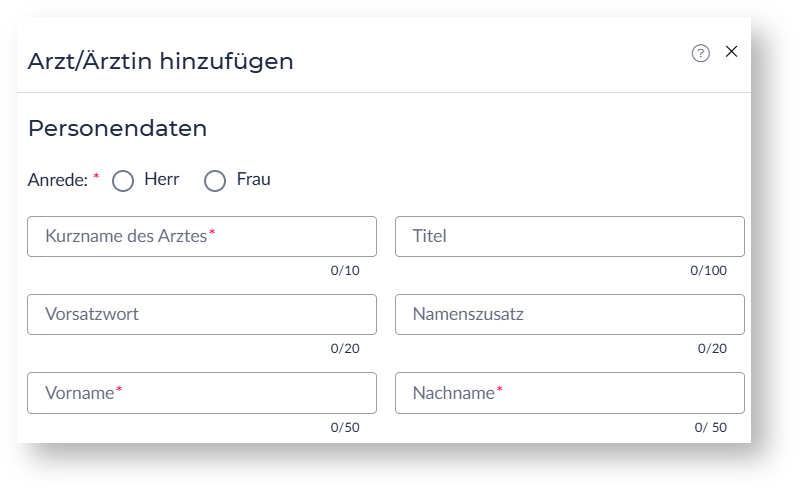
Kurzname: Dieser Name wird überall dort angezeigt, wo wenig Platz ist (z. B. in der Kopfzeile der Patientenakte). Wählen Sie ein kurzes, einprägsames Kürzel, damit Sie Ihre Ärzte auf einen Blick erkennen.

Rolle & Vertretung
Im Feld Rolle legen Sie fest, wie die Leistungen des Arztes abgerechnet werden:
Arzt: Erfordert eine eigene, eindeutige LANR. Das System verhindert Doppeleingaben automatisch.
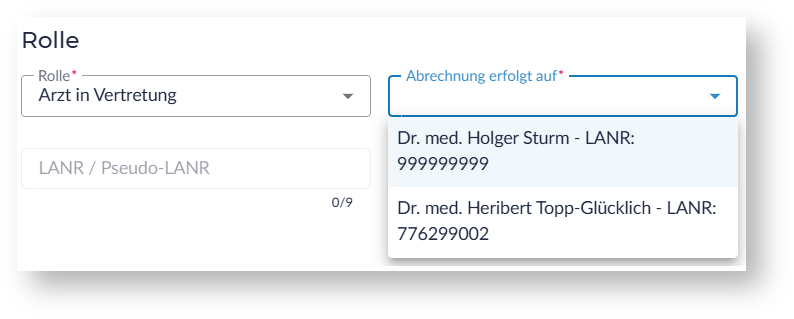
Vertretung / Weiterbildung / Sicherstellungsassistent: Diese Ärzte besitzen keine eigene LANR für die Abrechnung.
Wichtig: Wählen Sie hier aus der Liste aus, über welchen Kollegen (mit eigener LANR) die Leistungen abgerechnet werden sollen.
- Privatärzte: Bei rein privatärztlich tätigen Kollegen setzen Sie einfach das Häkchen bei der entsprechenden Checkbox – eine LANR ist hier nicht erforderlich.
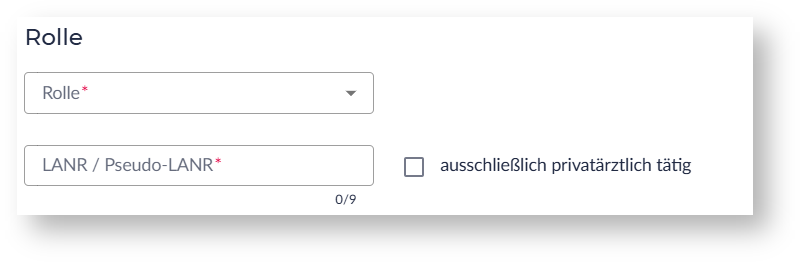
LANR (Lebenslange Arztnummer): Die eindeutige Kennung für jeden Arzt.
Gut zu wissen: RED medical prüft Ihre Eingabe automatisch gegen die offizielle Liste der KBV. In der Patientenakte wird dokumentiert, dass die Leistung durch den Vertreter erbracht wurde – die Abrechnung erfolgt jedoch korrekt über den zu vertretenden Arzt.
Fachliche Spezialisierung
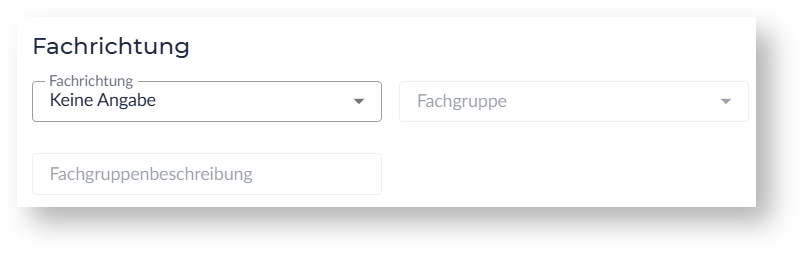
Fachrichtung: Hier geben Sie die Spezialisierung an (z. B. Allgemeinmedizin). Da diese meist in den letzten Stellen der LANR kodiert ist, macht Ihnen RED medical direkt einen passenden Vorschlag.
Fachgruppe: Basierend auf der Fachrichtung bietet Ihnen das System die passenden Untergruppen an. Die Fachgruppenbeschreibung wird dabei automatisch ausgefüllt, kann von Ihnen aber jederzeit individuell angepasst werden.
ASV (Ambulante spezialfachärztliche Versorgung)
Gehört ein Arzt einem ASV-Team an? Hinterlegen Sie hier die ASV-Teamnummer und die dazugehörige Bezeichnung. Damit stellt das System sicher, dass alle relevanten Leistungen und Überweisungen automatisch korrekt gekennzeichnet werden.
Ärzte deaktivieren und reaktivieren
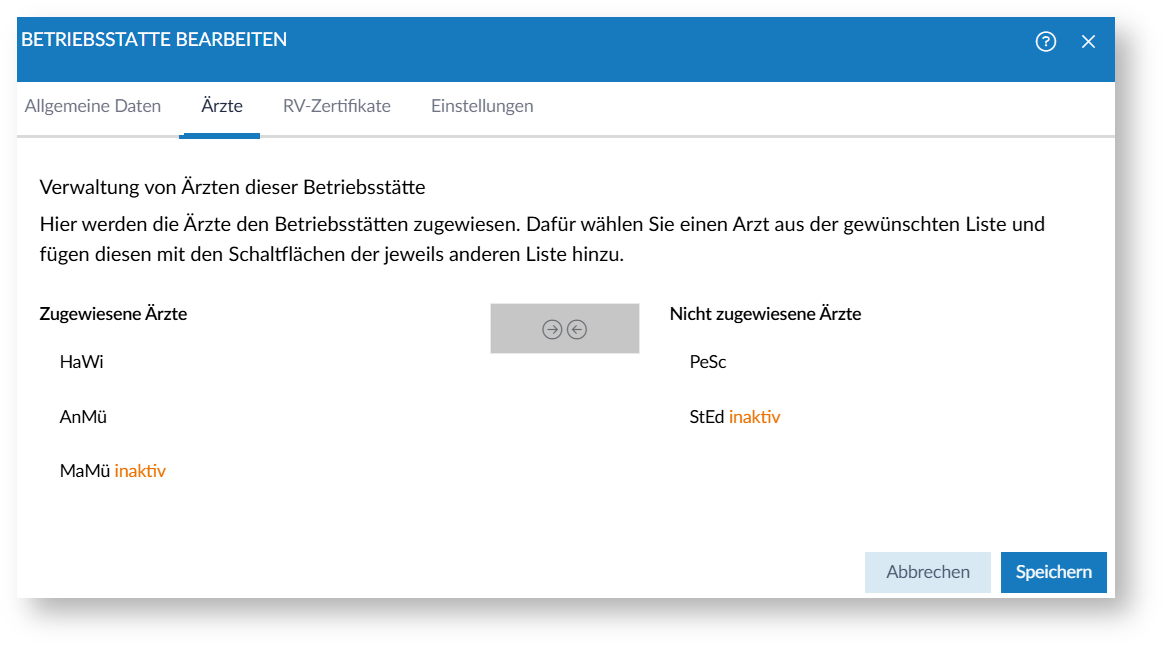
Um Ihre Ärzteliste aktuell zu halten – etwa bei Elternzeit, längerer Abwesenheit oder dem Ausscheiden aus der Praxis – können Sie diese einfach deaktivieren.
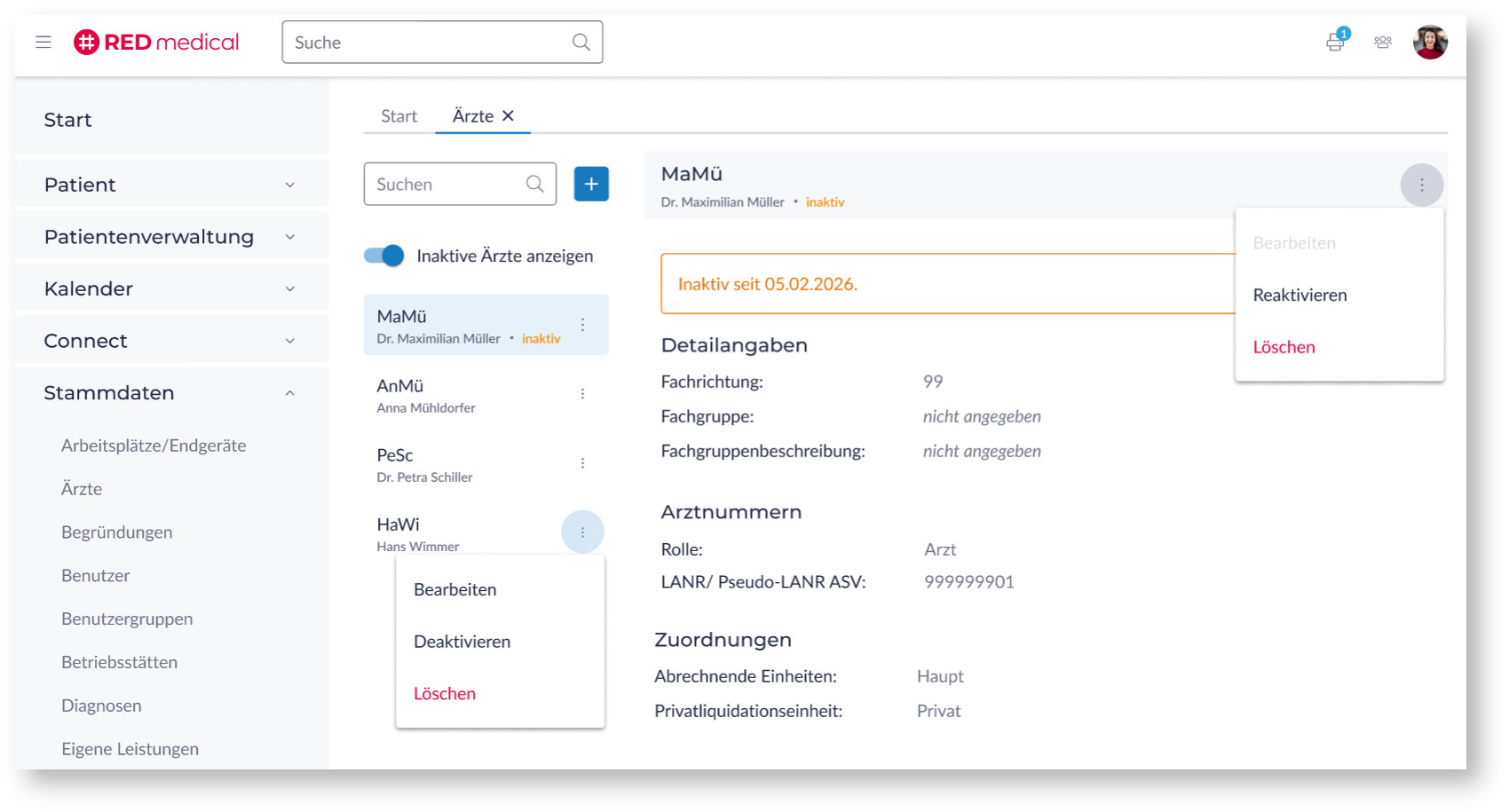
- Einfache Handhabung: Über das Drei-Punkte-Menü in den Stammdaten können Sie Ärzte mit einem Klick auf Deaktivieren und den Status auf "inaktiv" setzen
- Volle Übersicht: Inaktive Ärzte werden standardmäßig aus allen Arbeitsbereichen der Anwendung ausgeblendet, damit Sie sich auf das aktive Team konzentrieren können
- Jederzeit reaktivierbar: Über den Filter „Inaktive Ärzte anzeigen“ können Sie Arztprofile jederzeit einsehen und bei Bedarf (z. B. nach Rückkehr aus der Elternzeit) per Klick auf Reaktivieren wieder aktivieren
- Historie bleibt gewahrt: Dokumente und Daten bereits getätigter Einträge bleiben sicher gespeichert, es kann lediglich nicht mehr neu mit dem inaktiven Profil gearbeitet werden
Inaktive Ärzte bleiben weiterhin der Betriebsstätte zugewiesen! Entfernen Sie inaktive Ärzte erst aus der Betriebsstätte, wenn eine erfolgreiche KV- bzw. Privatabrechnung erfolgt ist, da es ansonsten zu Abrechnungsfehlern kommen kann!