Eigene Regel unterstützen Sie in ihrem Dokumentationsalltag. Das Ziel eigene Regeln ist es, die Dokumentationsqualität gemeinsam mit ihm zu steigern. Unter Stammdaten > Eigene Regeln können Sie individuell für jede einzelne Regel eine Einstellung vornehmen.
Konfiguration
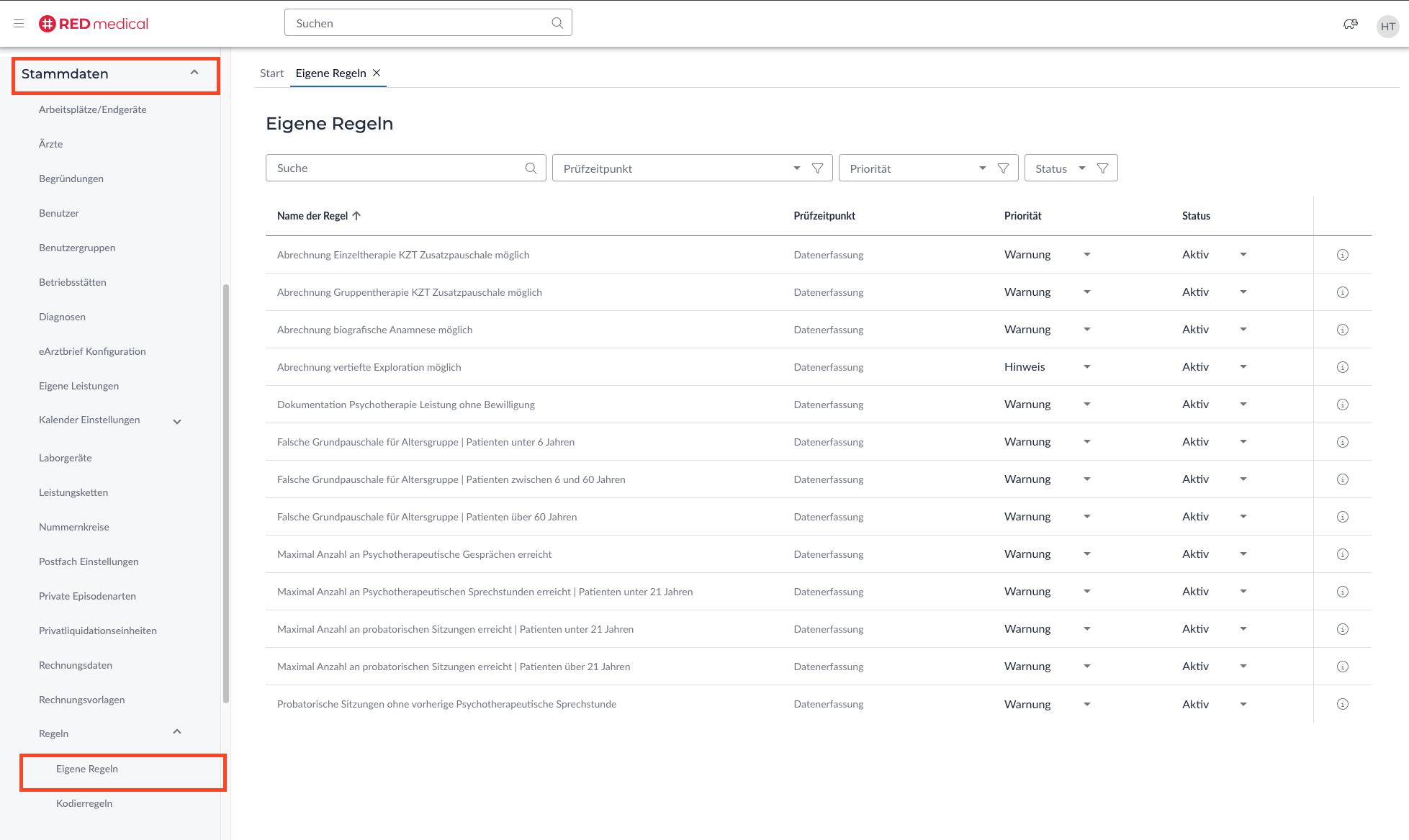
Folgende Informationen werden in Tabelle abgebildet:
Name der Regel: Diese gibt den Namen der Regel an
Prüfzeitpunkt: Der Prüfzeitung beschreibt, wann die Regel überprüft wird.
Priorität: Die Priorität legt fest, mit welcher Relevanz eine Regel angezeigt wird. Es wird unterschieden zwischen Fehler, Warnung und Hinweis. Bitte bedenken Sie, dass ein Fehler immer beachtet werden muss. Vergeben Sie daher diese Priorität nur für Regeln, die unbedingt eingehalten werden müssen und nicht ignoriert werden können.
Status: Der Status entscheidet, ob eine Regel aktuell berücksichtigt wird oder nicht. Stellen Sie alle Regeln, die sie nicht benötigen, auf inaktiv und belassen Sie die Regeln, die sie benötigen, auf aktiv.
 : Durch Bestätigen werden sämtliche Informationen zu der Regel in der entsprechenden Zeile detailliert angezeigt.
Oberhalb der Tabelle können Sie mit den Suchfiltern die vorhandenen Regeln durchsuchen. Während Sie über Texteingaben nach den Namen der Regeln suchen können, lassen sich über die Menüs gezielt bestimmte Regelkonfigurationen finden.
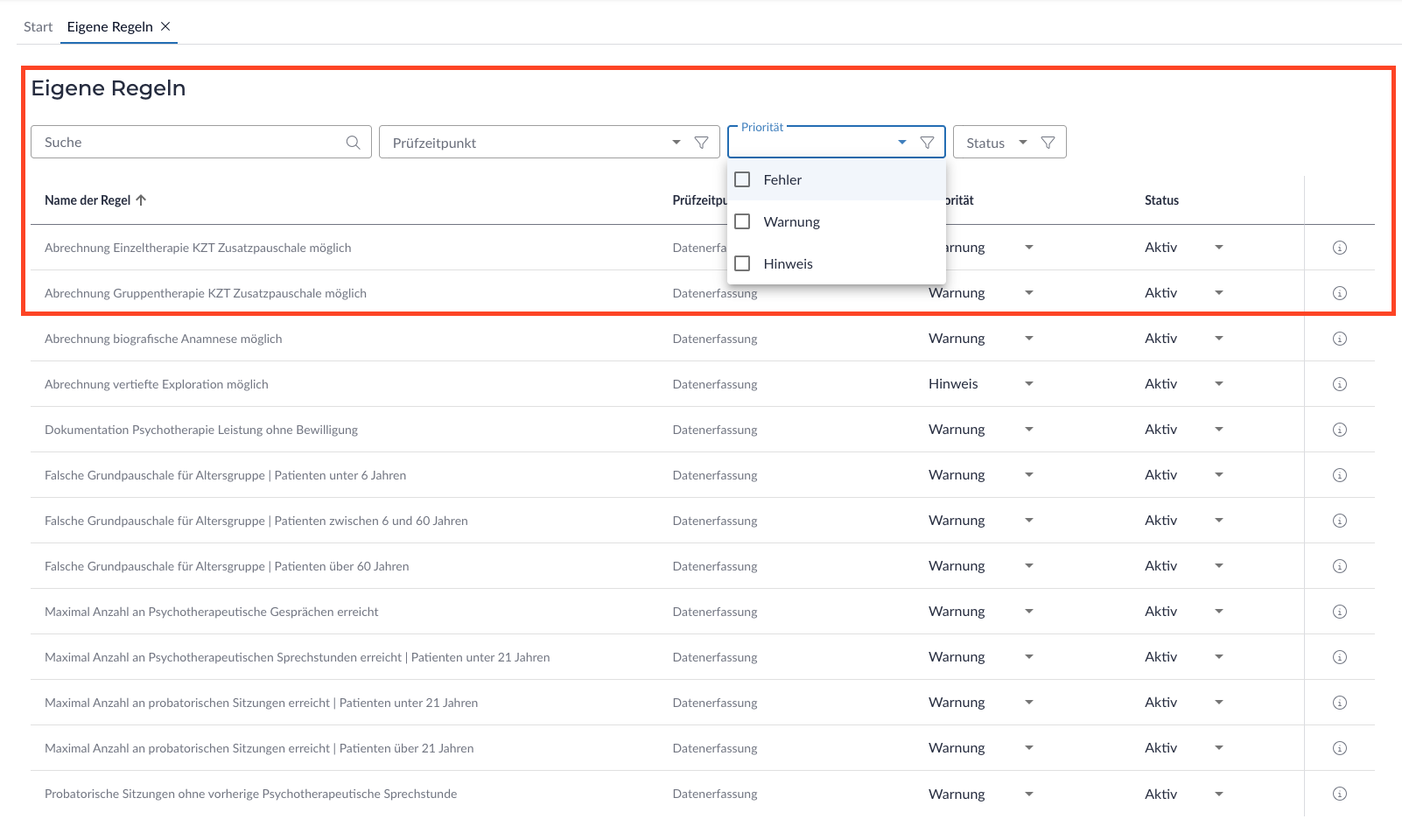
Mit Klick auf die Auswahlmöglichkeiten in den Spalten Priorität und Status können Sie diese für die jeweilige Regel ändern.
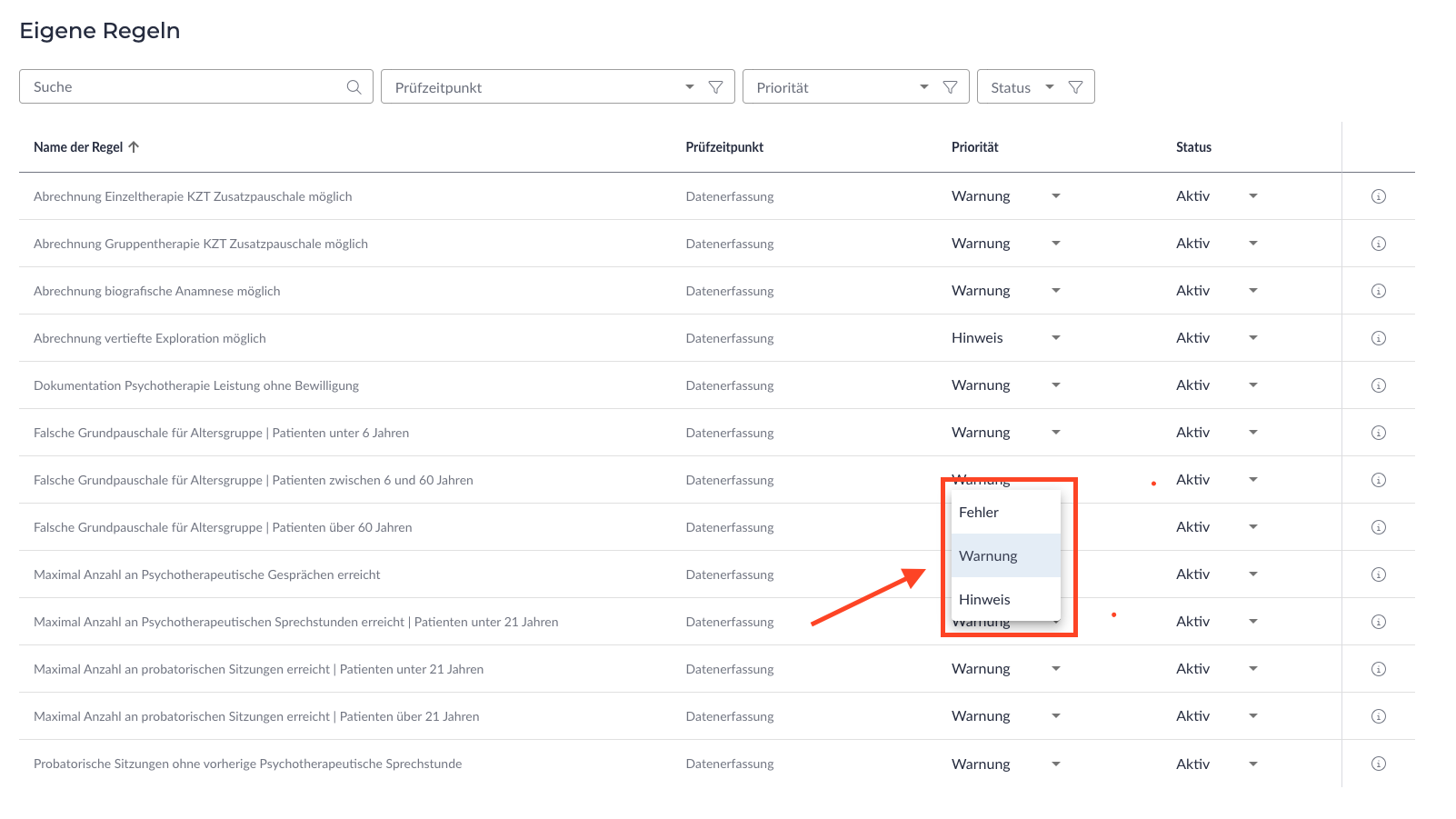
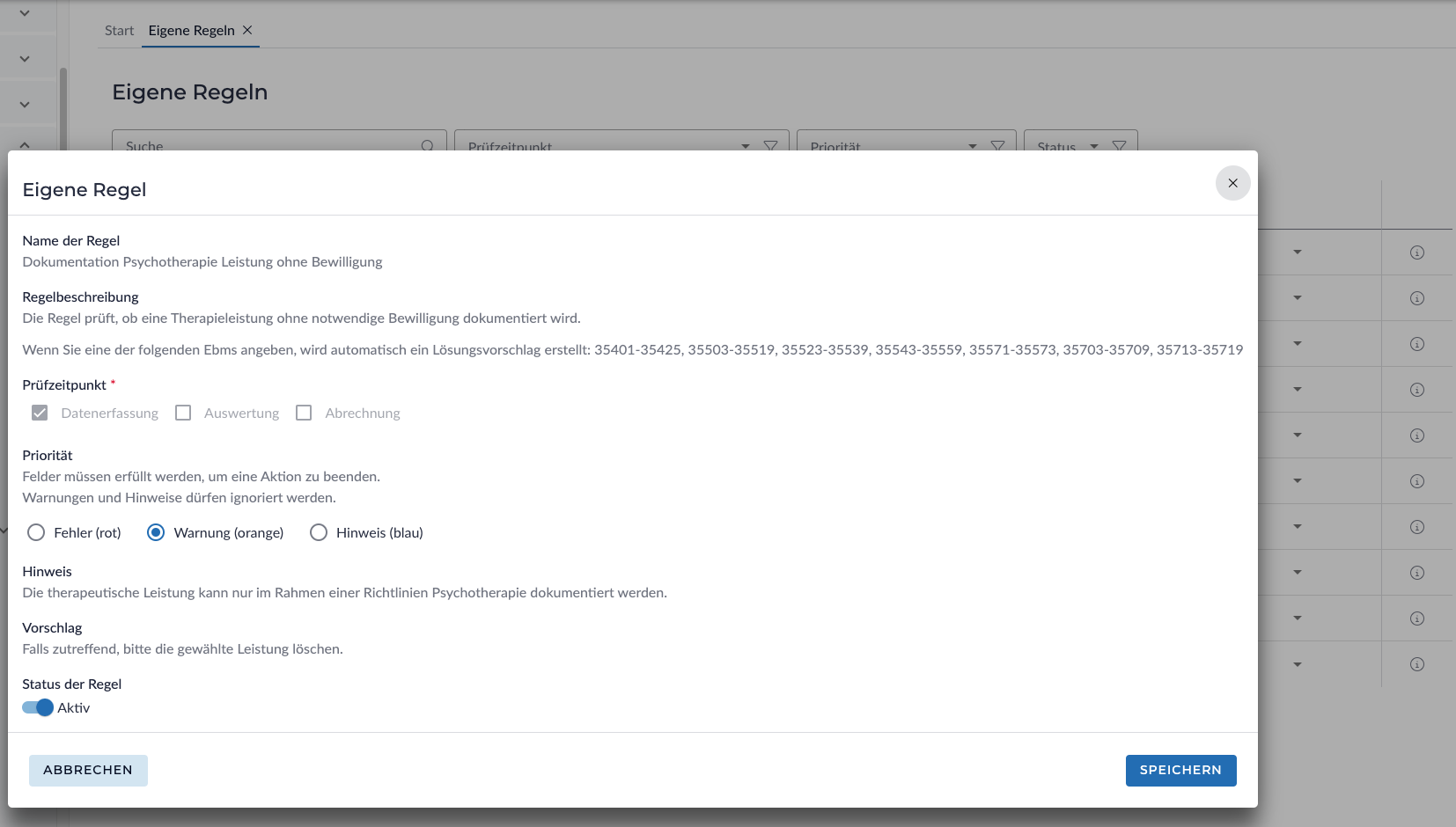
Mit Klick auf öffnet sich ein Detailansicht der jeweiligen Regeln in einem Modal. Dort können Sie den Regelnamen, die Beschreibung sowie den Regelhinweis einsehen. Außerdem sehen Sie die Prüfkriterien und Vorschläge, die zu dieser Regel gehören. Auch hier können Sie Konfigurationen vornehmen und speichern.
Zusätzlich zum Namen der Regel werden hier die Beschreibung, der bei Aktivierung angezeigte Hinweis sowie der Regelvorschlag angezeigt. Hier können Sie Einstellungen zum Prüfzeitpunkt, zur Priorität und zur Aktivierung vornehmen. Auch die Aktivierung/Deaktivierung der Regel ist in diesem Modal möglich.
Arbeiten mit "Eigene Regeln"
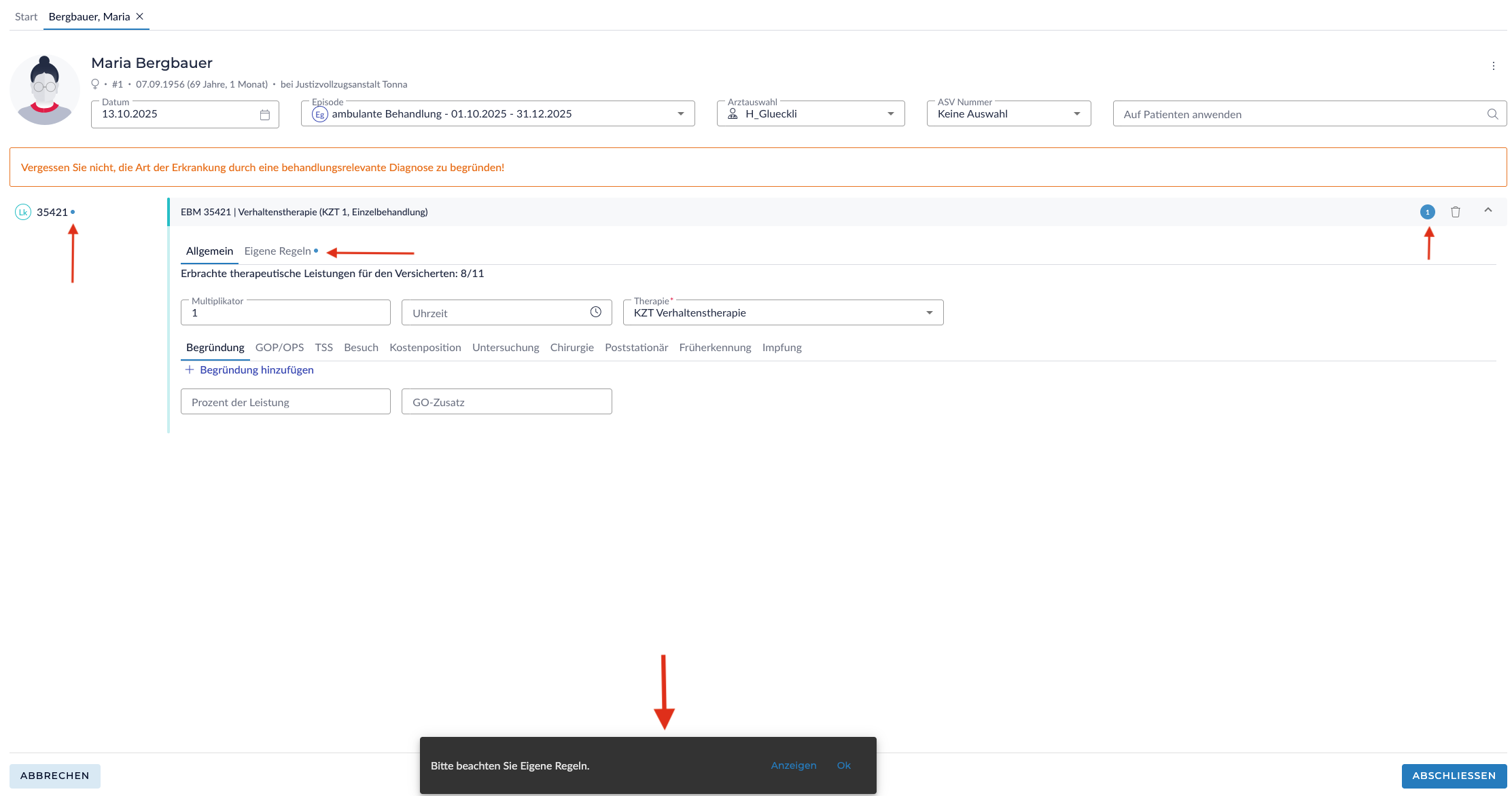
Wenn Sie mit medical arbeiten und eine eigene Regel greift, erscheint eine Snackbar-Meldung, die Sie darauf hinweist. In diesem Fall zeigen Ihnen die blaue Punkte an, dass eine Eigene Regel mit der Priorität "Hinweis" aktiv ist.
Mit einem Klick auf „Anzeigen“, oder alternativ Reiter "Eigene Regeln" wird Ihnen direkt die Regel geöffnet, deren Hinweistext beim betroffenen Datenerfassungseintrag hinterlegt ist.
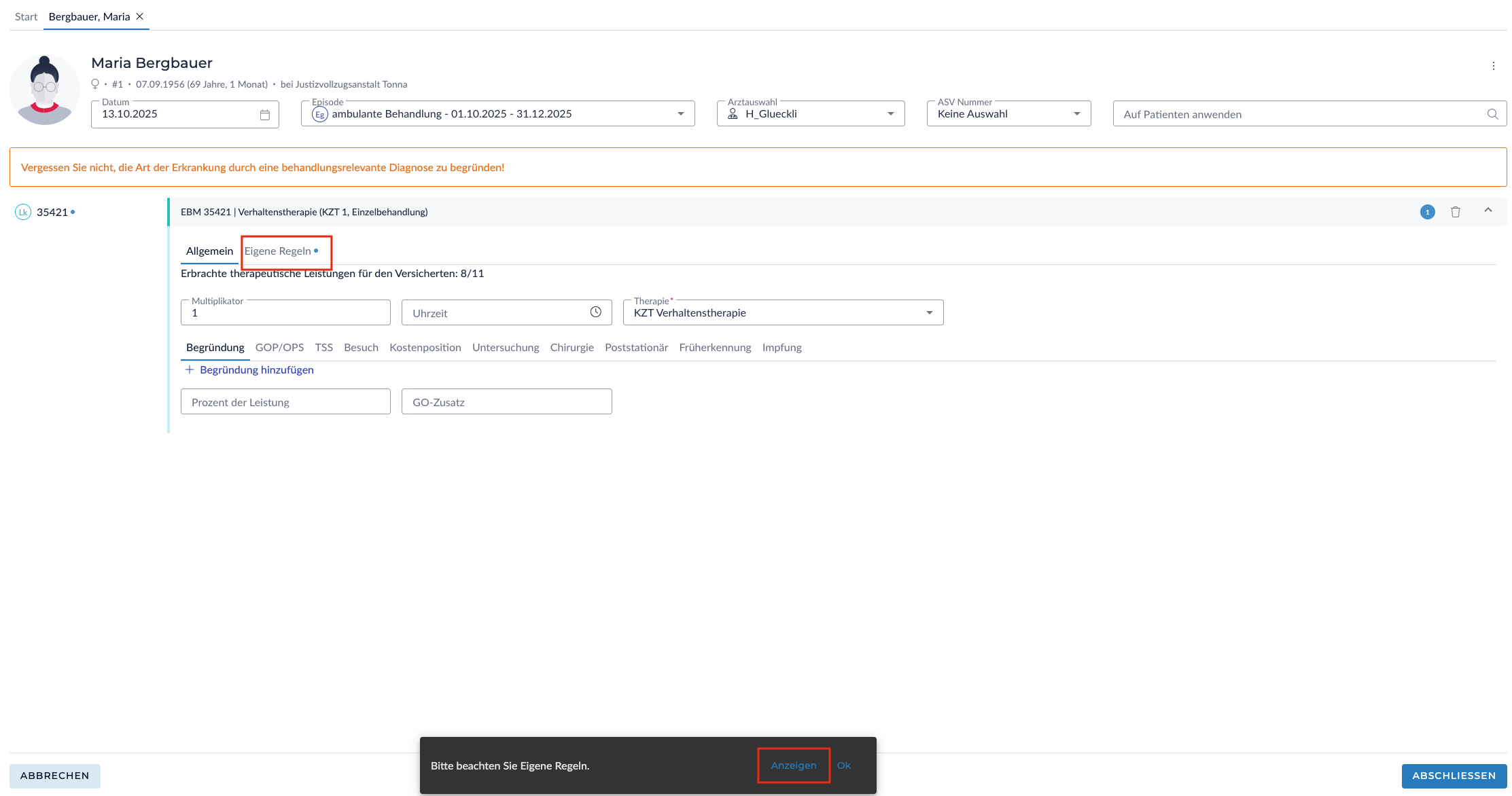
Die farbliche Markierung am Tab „Eigene Regeln“ zeigt Ihnen – ohne diesen öffnen zu müssen – an, ob es sich um einen Fehler, eine Warnung oder einen Hinweis handelt. Auf diese Weise können Sie bereits im Voraus entscheiden, ob Sie diesen beachten möchten. Wichtig ist hierbei, dass Fehler unbedingt behoben werden müssen, um die Datenerfassung abschließen zu können.
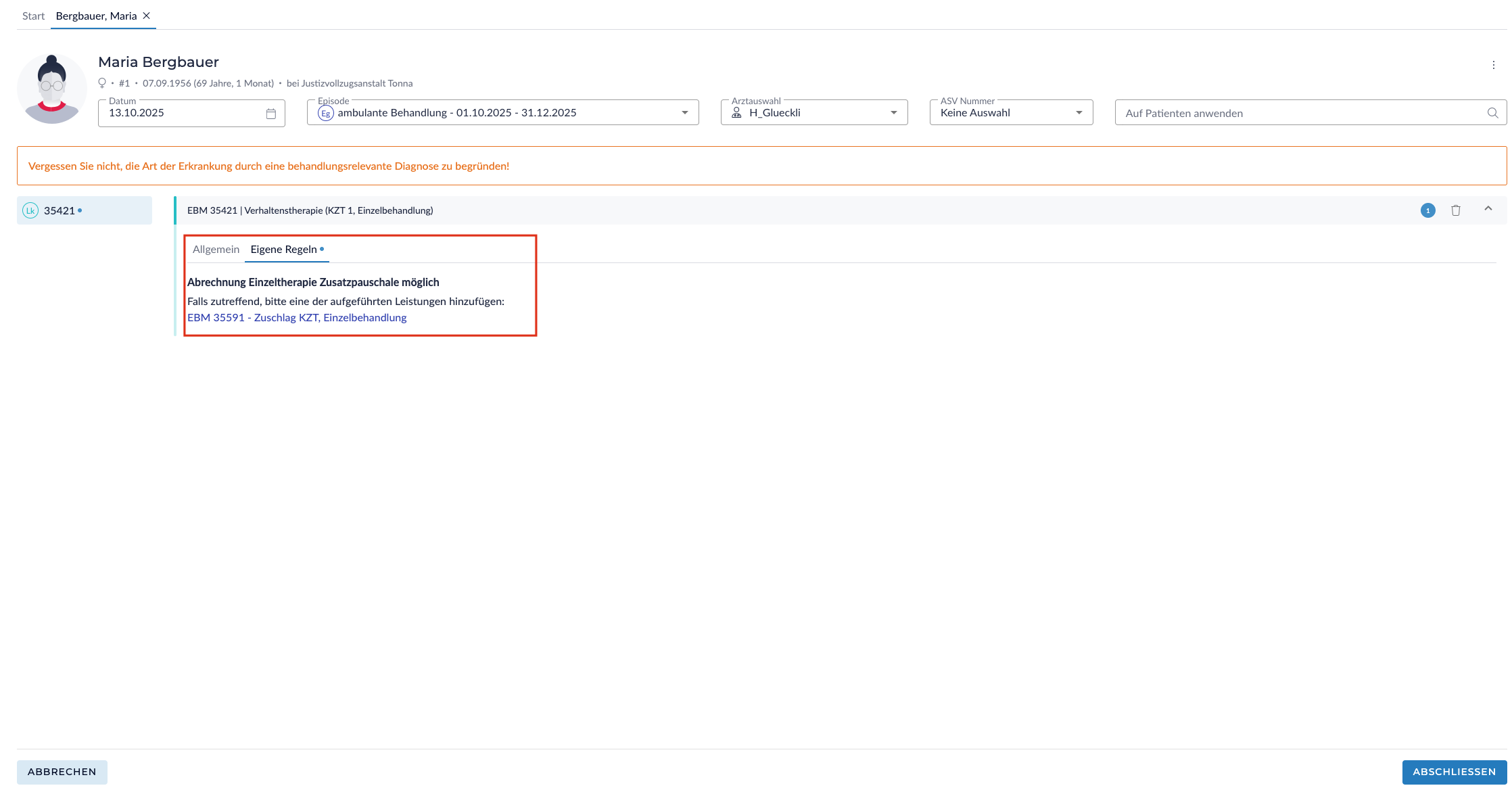
In den meisten Fällen bietet eine Regel einen Korrekturvorschlag an. Diesen finden Sie im unteren Bereich des Regel-Tabs und können die Korrektur per Klick direkt vornehmen. Es wird zwischen folgenden Korrekturmaßnahmen unterschieden: Hinzufügen, Ersetzen und Löschen.
Insbesondere die Optionen Ersetzen und Löschen können häufig gleichzeitig als Korrektur dienen.
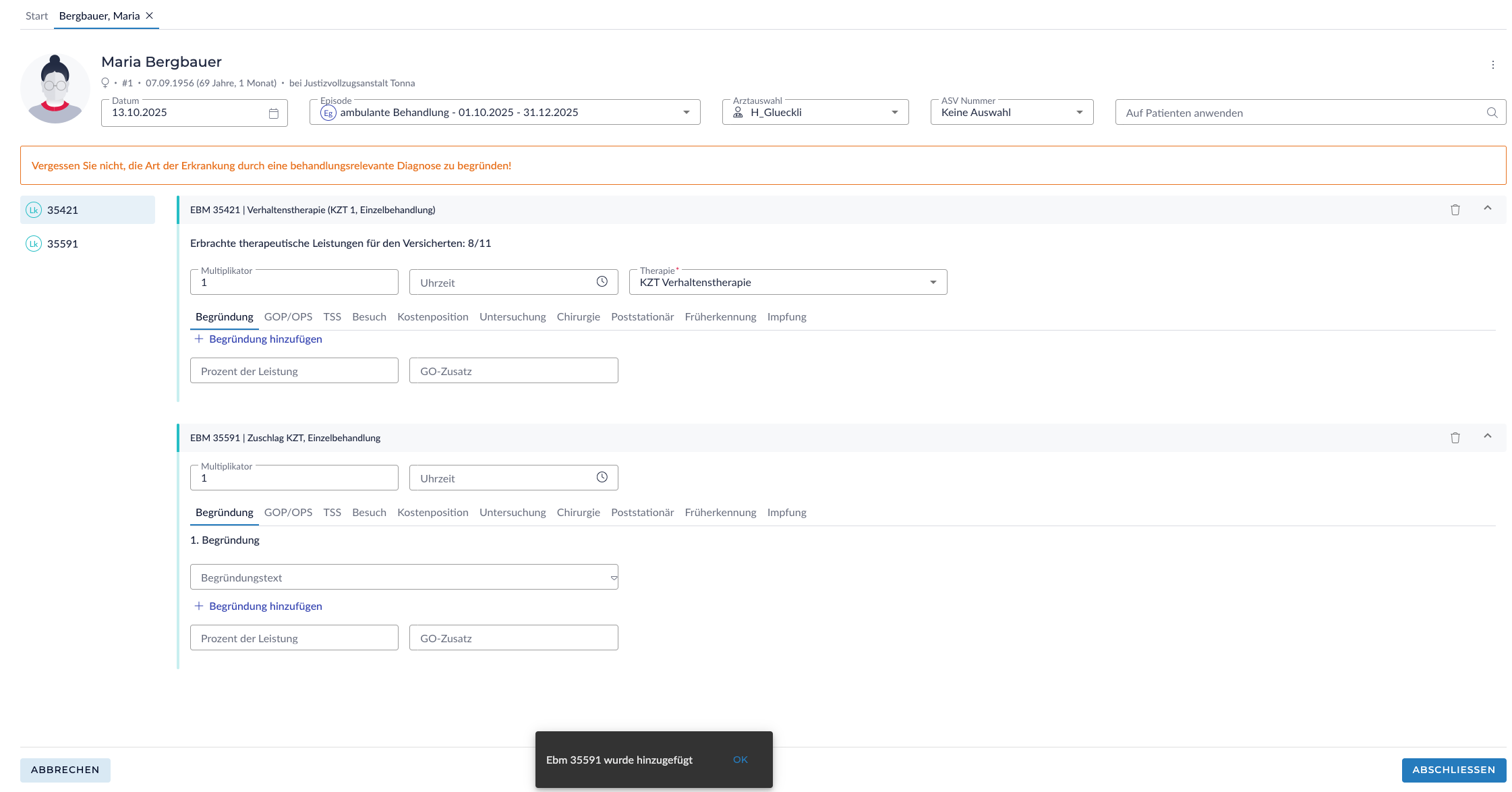
Eine Snackbar erscheint und weist Sie auf die durchgeführter Aktion hin.
Aktuell unterstützt Medical nur eigene Regeln in der Datenerfassung.
