Während der Videosprechstunde stehen Ihnen verschiedene Funktionen zur Verfügung.
1. Kamera ausblenden
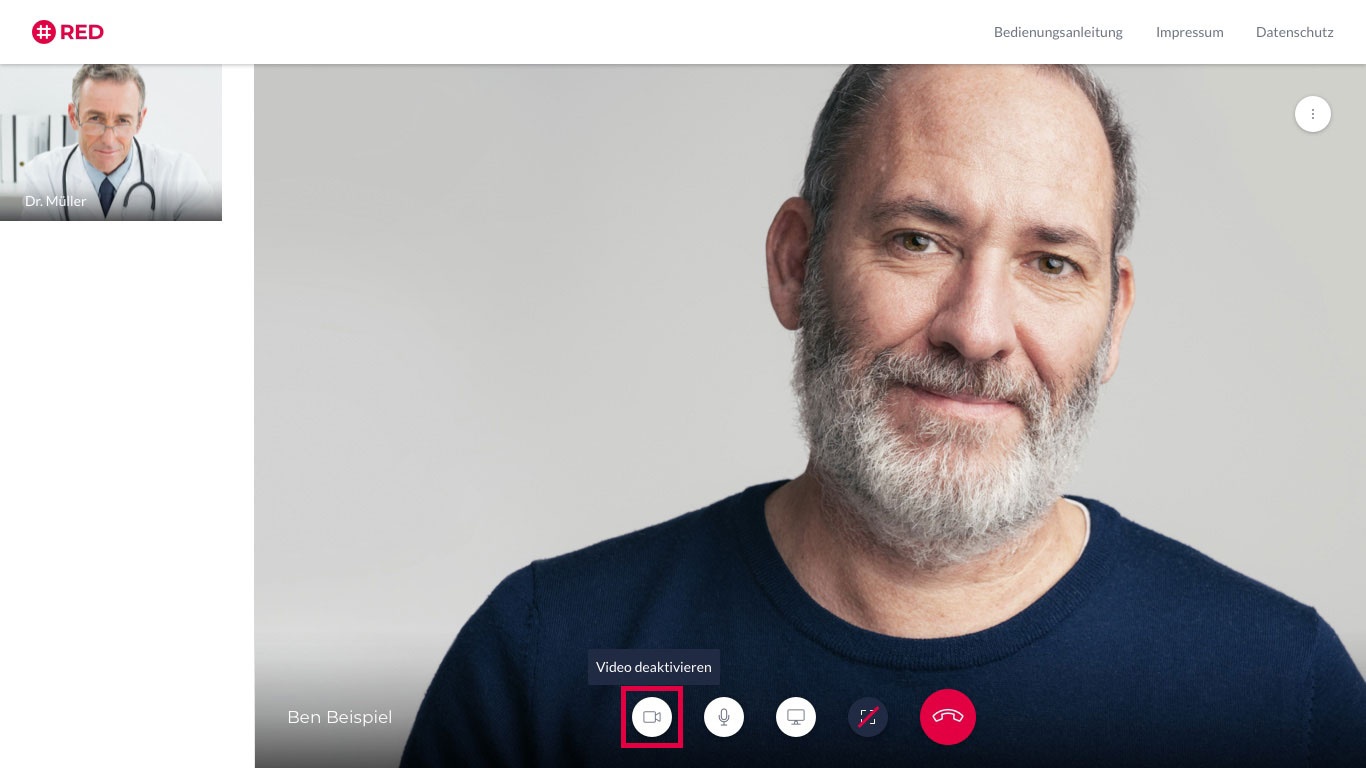
Über die Schaltfläche  “Kamera deaktivieren”, können Sie Ihre Kamera deaktivieren. Diese Funktion steht auf allen Geräten zur Verfügung und kann auch von Ihrem Teilnehmer genutzt werden.
Nachdem Sie Ihre Kamera aktiviert haben, erscheint an der Stelle wo zuvor Ihr Bild sichtbar war, ein schwarzes Bild. Ihr Name wird weiterhin angezeigt.
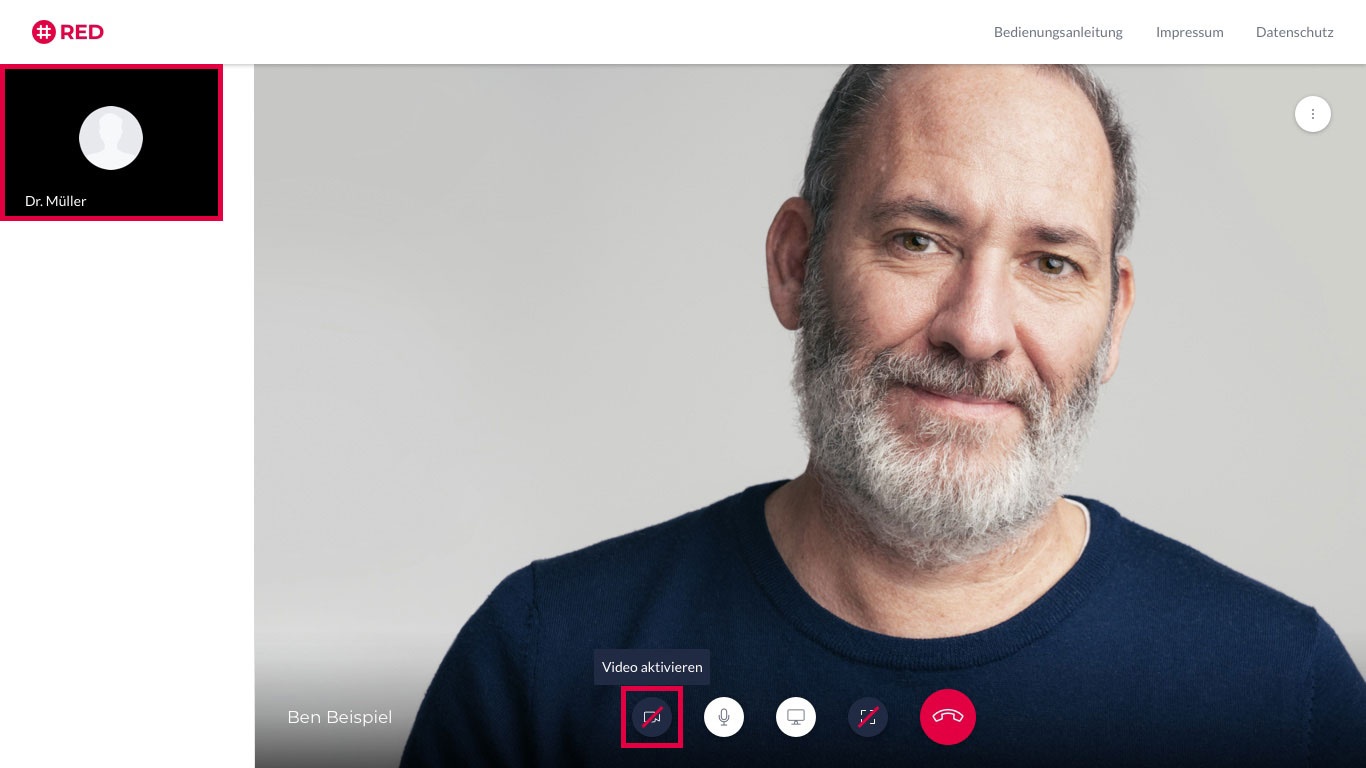
Mit erneutem Klick auf  “Kamera aktivieren”, wird Ihr Bild wieder aktiviert und angezeigt.
2. Mikrofon deaktivieren
Ähnlich wie die Funktion, die Kamera zu deaktivieren, können Sie ebenfalls Ihr Mikrofon temporär deaktivieren, bzw. sich selbst stumm stellen.
Hierzu können Sie über  “Mikrofon stumm schalten”, Ihr Mikrofon deaktivieren.
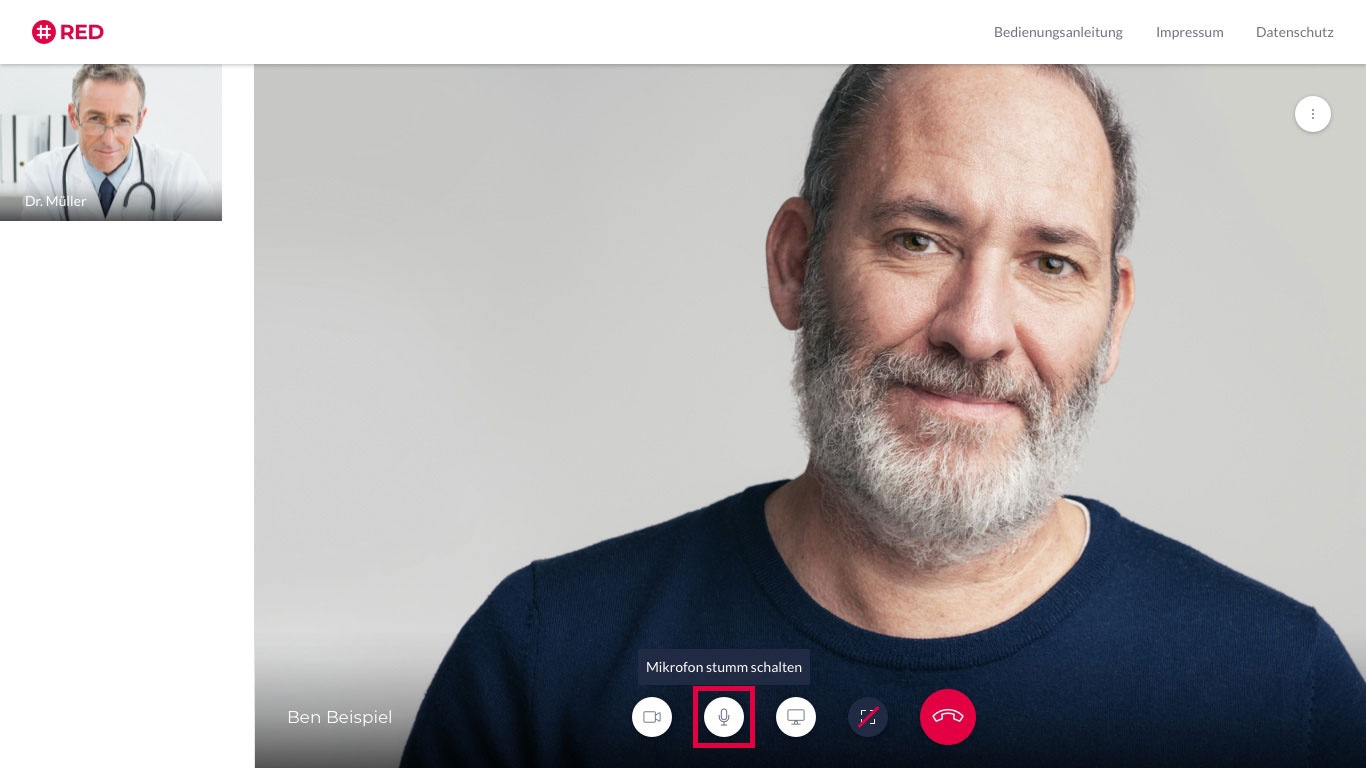
Solange Sie Ihr Mikrofon deaktivieren, kann Ihr Teilnehmer*in Sie nicht hören.
Mit erneutem Klick auf  “Mikrofon aktivieren”, wird Ihr Mikrofon wieder aktiviert.
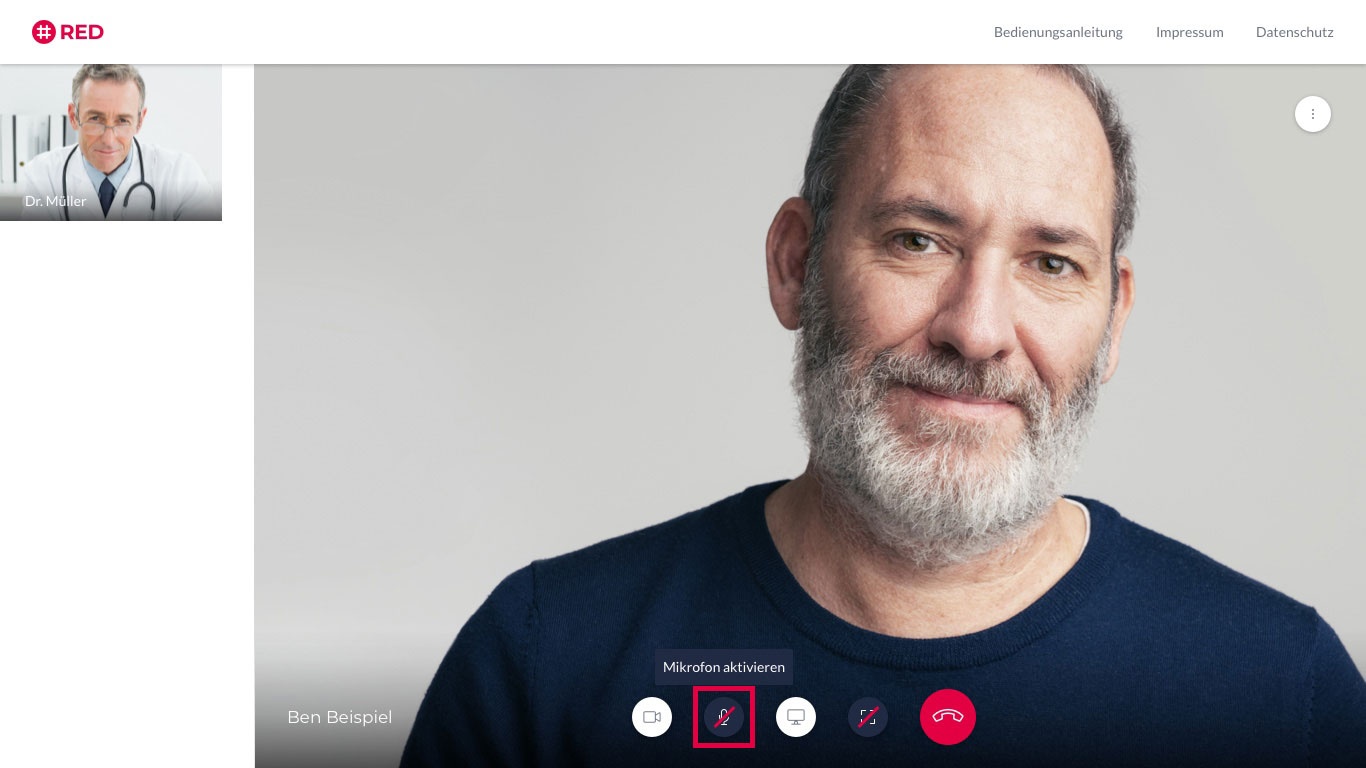
3. Bildschirm teilen (RED connect plus)
Diese Funktion steht nur RED connect plus Kunden und nur auf Desktop-PCs zur Verfügung. Die Funktion einen Bildschirm mit dem Gesprächspartner*in zu teilen ist nicht auf Tablets oder Smartphones verfügbar.
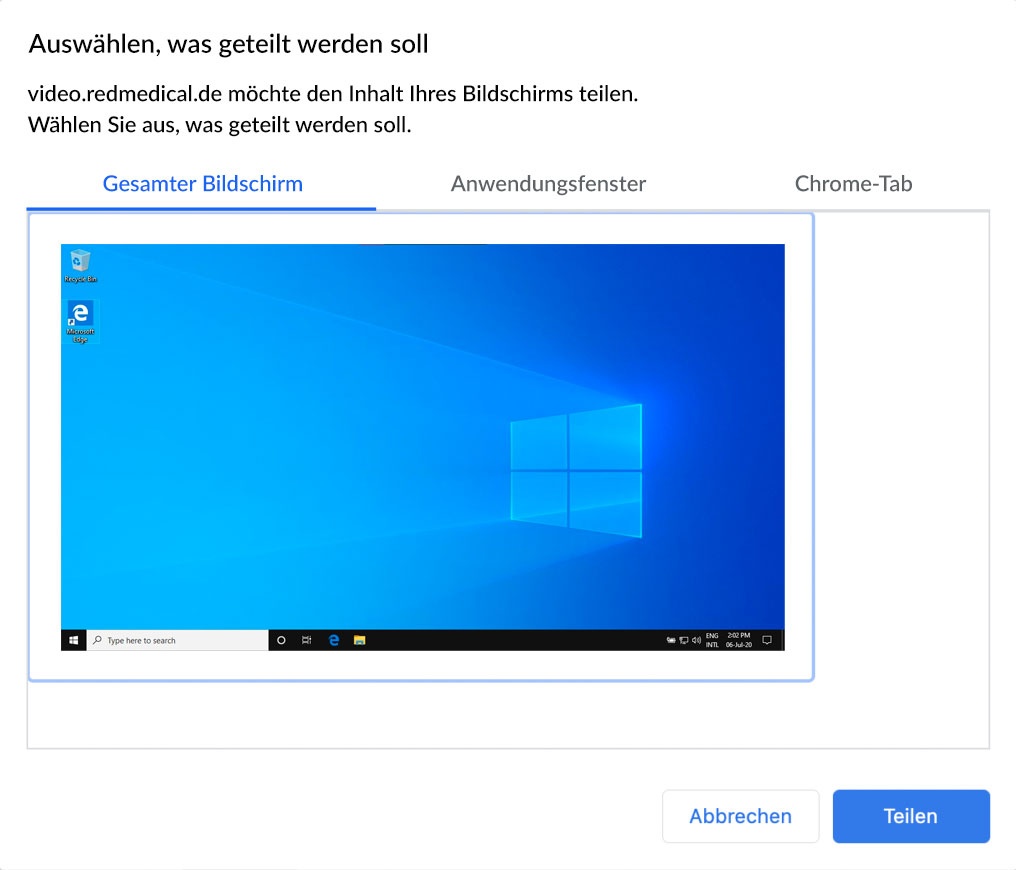
Um den Bildschirm zu teilen, können Sie über  “Bildschirm teilen” einen Dialog aufrufen. Hier haben Sie, je nach Browser den Sie verwenden, die Möglichkeit einen Bildschirm, eine Anwendung oder einen einzelnen Tab auszuwählen, um diesen dann mit Ihren Teilnehmer*in zu teilen.
 Google Chrome
In Google Chrome können Sie über die einzelnen Tabs eine Quelle auszuwählen, welche dann geteilt wird.
 Mozilla Firefox
In Firefox öffnet sich bei auf dem Button ein Dialog, unterhalb der Adresszeile.
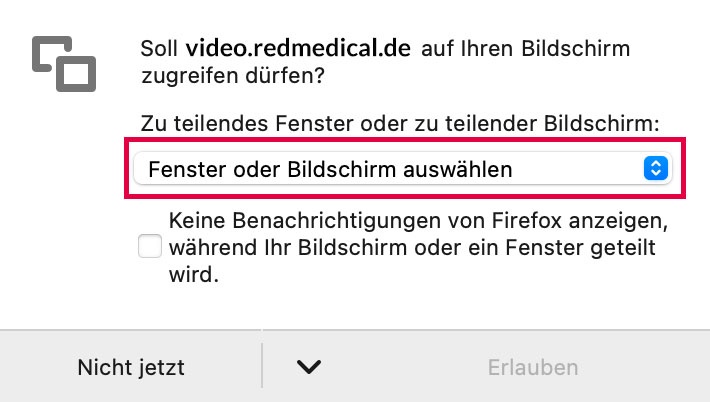
Hier können Sie ein Fenster oder den ganzen Bildschirm auswählen und anschließend über “Erlauben” Ihrem Teilnehmer den Bildschirm freigeben.
 Safari
Auf MacOS, über den Browser Safari, öffnet sich bei Klick auf den Button ein Dialog, der entweder oben links oder zentriert im Bildschirm erscheint (abhängig von MacOS, bzw. Safari Version).
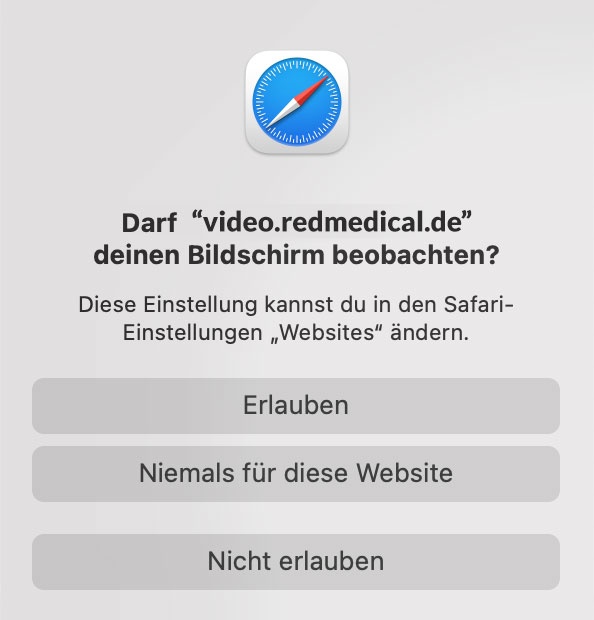
Sie haben hier nur die Möglichkeit, die Freigabe des gerade verwendeten Bildschirms zu erlauben.
4. Vollbildfunktion
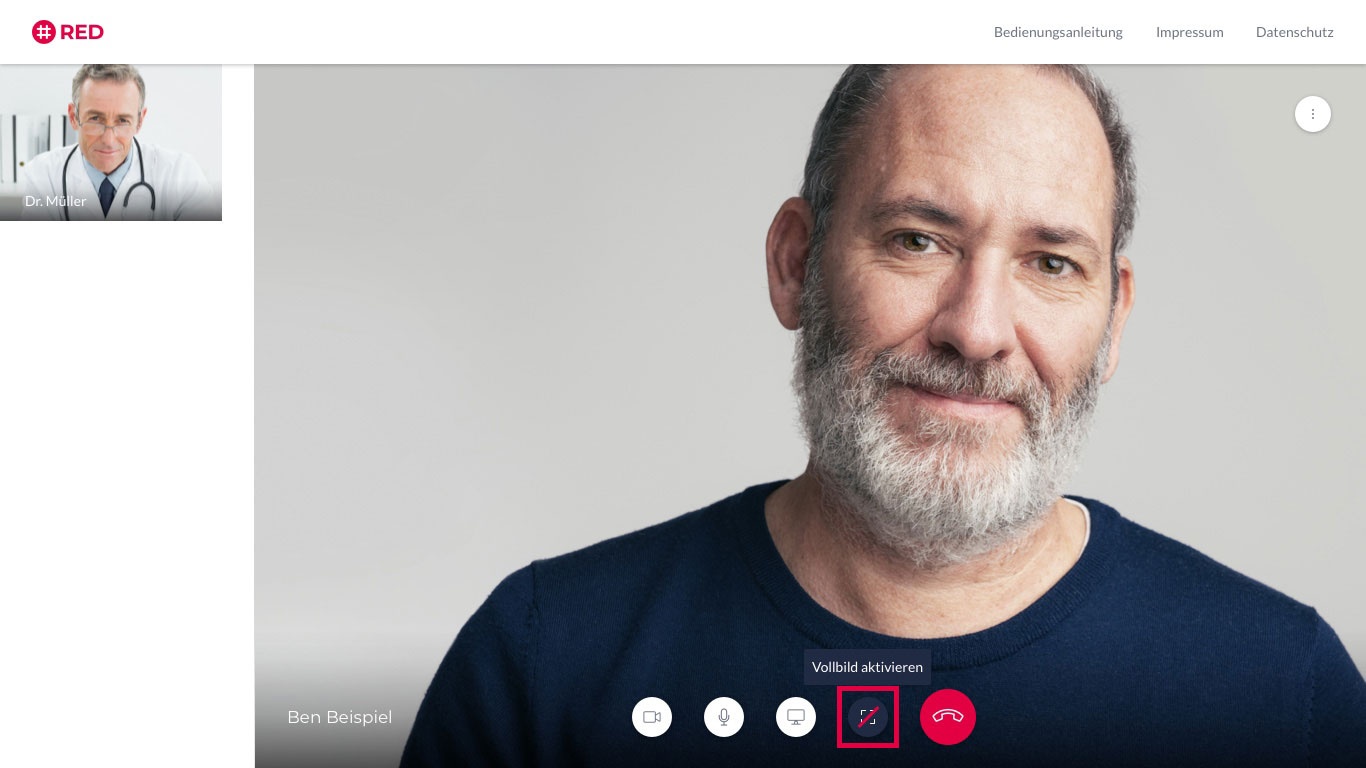
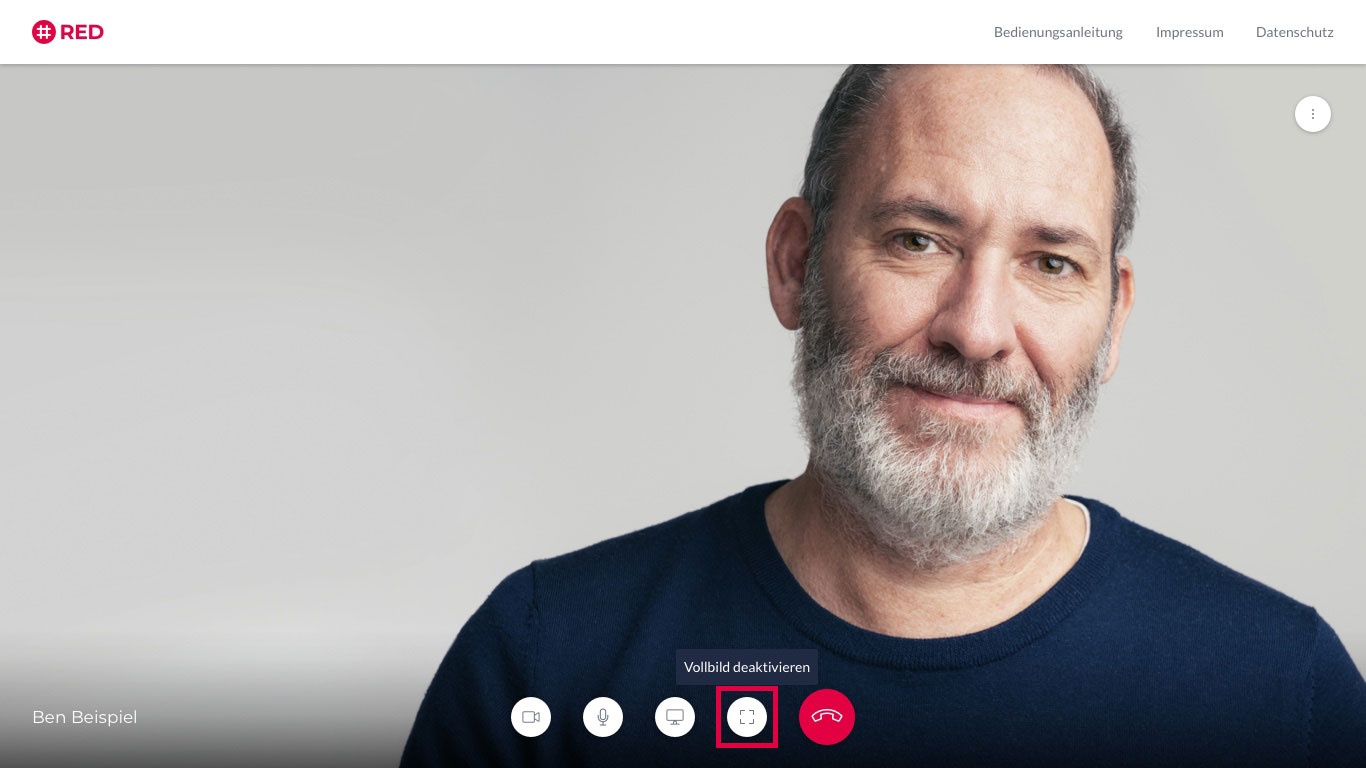
Die Vollbildfunktion soll unseren Anwendern helfen, sich vollständig auf Ihren Teilnehmer*in zu fokussieren. Hierbei wird das Bild des Teilnehmers vollflächig dargestellt und Ihr Bild ausgeblendet. Ihr Kamerabild ist weiterhin für Ihren Teilnehmer*in sichtbar!
Mit Klick auf  “Vollbild aktivieren” können Sie Ihr Vollbildmodus aktivieren.
Mit einem Klick auf  “Vollbild deaktivieren” können Sie das Vollbild wieder deaktivieren und in die Standardansicht zurückkehren.
5. Videosprechstunde verlassen
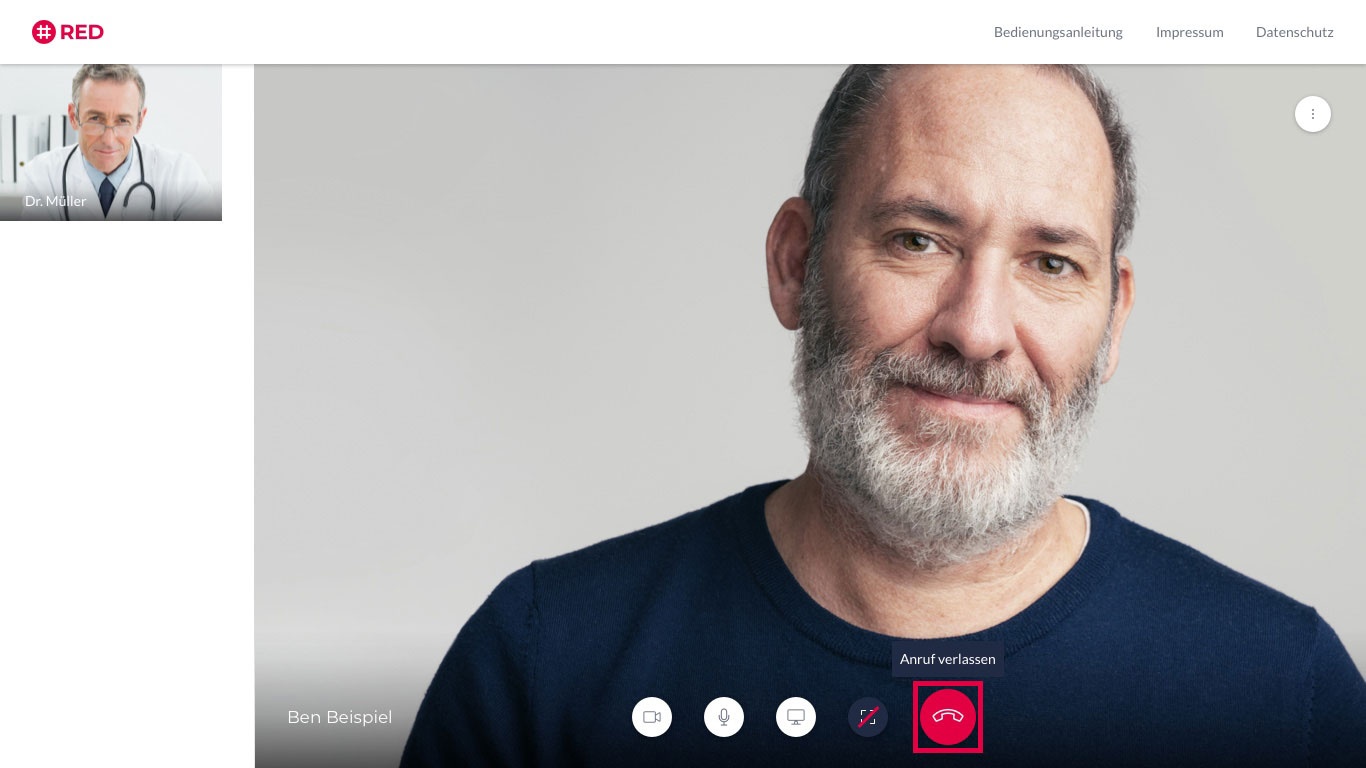
Über  “Videosprechstunde verlassen” wird das laufende Gespräch beendet. Sie verlassen die Videosprechstunde und kehren zur Startseite zurück.
6. Zusätzliche Einstellungen
Weitere Einstellungen finden Sie oben rechts, im Bild des sprechenden Teilnehmers.
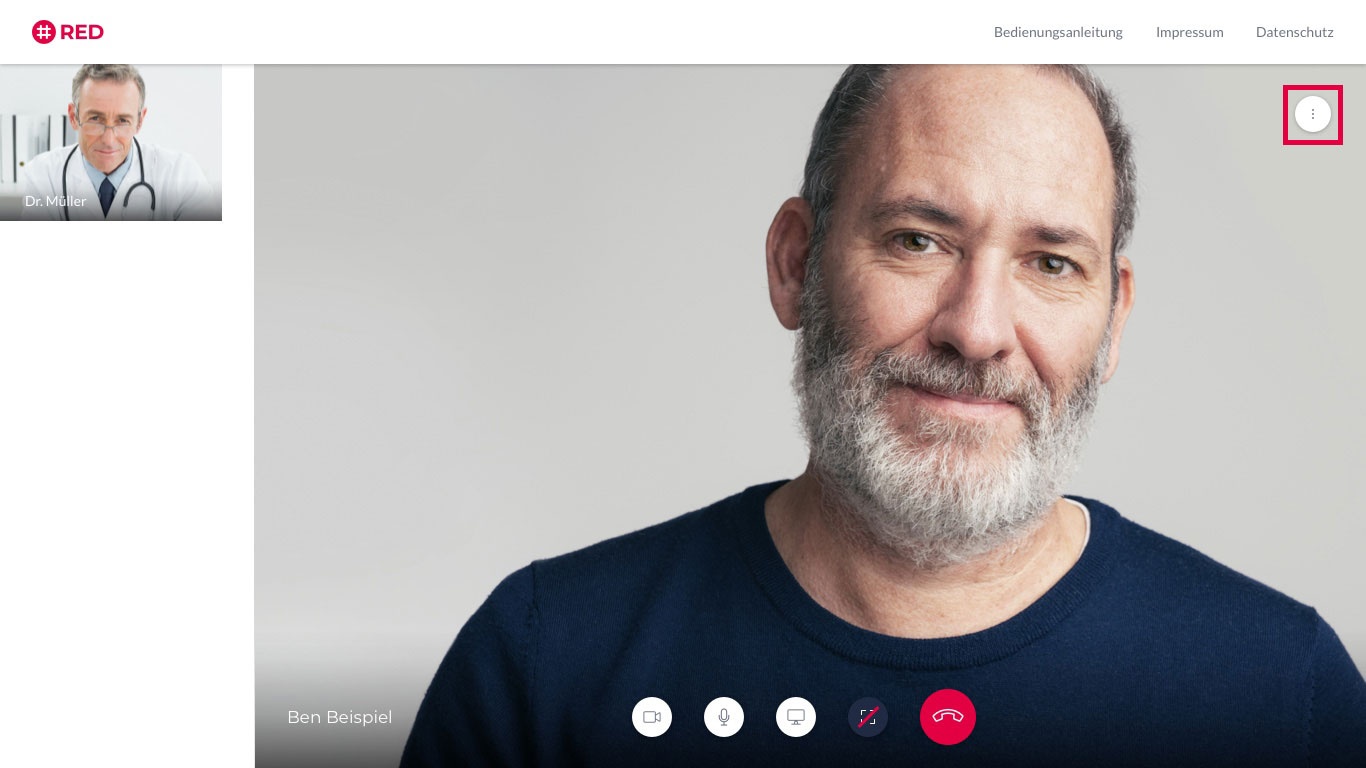
Mit Klick auf  haben Sie auf Desktop Computern folgende Möglichkeiten:
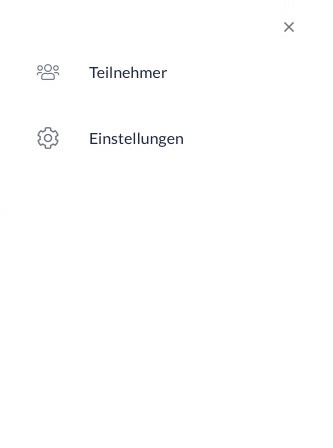
Teilnehmer
Sie können eine Liste aller Teilnehmer der Videosprechstunde einsehen Diese Liste kann besonders bei Terminen mit mehreren Teilnehmern hilfreich sein.
Einstellungen
Über Einstellungen, können Sie Änderungen der Audio- oder Videoquellen vornehmen.
- Audio
Hier haben Sie die Möglichkeit, den Toneingang und -Ausgang zu wählen.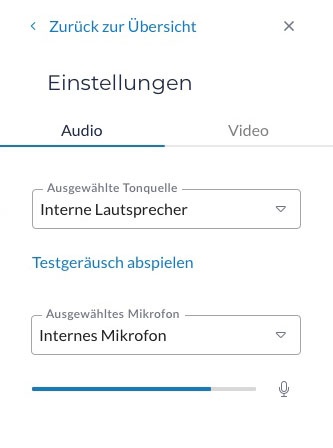
Die Tonquelle gibt die Quelle des Hörenden an. Sie können hier also (je nach verfügbarer, angeschlossenen Hardware) zwischen bspw. Kopfhörer oder Lautsprecher zu wählen.
Sollten Sie mehrere Mikrofone angeschlossen haben, können Sie dieses ebenfalls auswählen und über einen Test-Pegel überprüfen. - Video
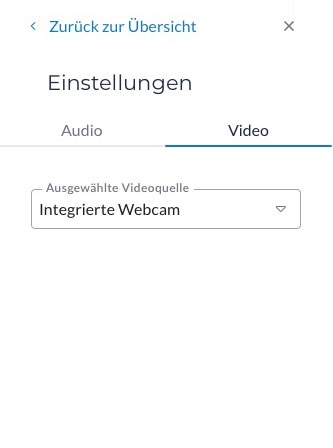
Sollten Sie mehr als eine Videoquelle angeschlossen haben, können Sie hier zwischen den einzelnen Kameras wechseln.