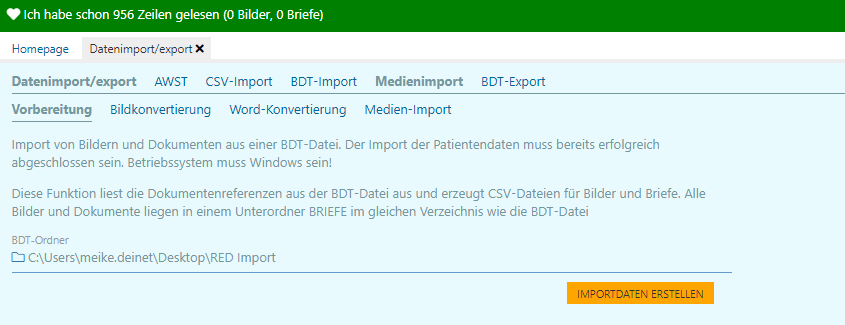
Datenimport
Um Daten in RED zu importieren, rufen Sie die Funktion Datenimport/export auf und wechseln auf die Option BDT-Import. Wählen Sie dort aus Initiale Datenübertragung "Ja" und BDT-Patientennummer "Ja". Hinterlegen Sie das aktuelle Abrechnungsjahr und das entsprechende Quartal.
Wichtig: Wurde z.B. Quartal 2 bereits abgerechnet, so wählen Sie Quartal 2 aus. Wurde Quartal 2 noch nicht abgerechnet, so wählen Sie bitte Quartal 1 aus.

Um einen Import zu starten, müssen Sie zunächst das Dateiverzeichnis auswählen, aus dem die Daten gezogen werden sollen. Starten Sie den Daten Import.

Ist der Import erfolgreich beendet, wird Ihnen dies mit einer Prozentanzeige angezeigt
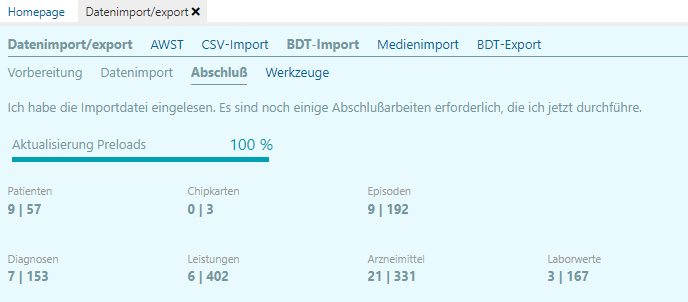
Im Anschluss können Sie unter dem Reiter Medienimport Dokumente und Bilder hochladen.
Um Daten in RED zu importieren, rufen Sie die Funktion Datenimport/export auf und wechseln auf die Option Medienimport und wählen unten links unter BDT-Ordner das Verzeichnis der Brief-Datei für den BDT-Import aus.
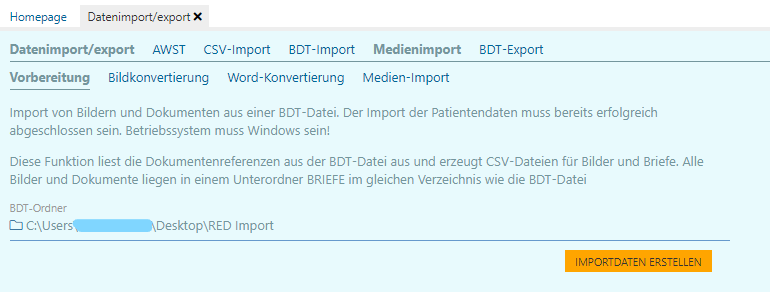
Starten Sie das erstellen der Import Datei.
Am oberen Rand des Webbrowsers zeigt Ihnen eine grüne Leiste die aktuelle Bearbeitung an. Ist die Zeile verschwunden, können Sie über den Reiter "Bildkonvertierung" die Bilder falls notwendig konvertieren.
Über den Reiter "Wordkonvertierung" konvertieren Sie bitte die Briefe und Starten anschließend den Mediaimport über den Reiter Medien-Import.