In RED medical können Briefvorlagen flexibel definiert und die Korrespondenz individuell nach Ihren Bedürfnissen gestaltet werden. Briefvorlagen optimieren den Praxisalltag, indem sie die Erstellung von Arztbriefen durch strukturierte Abläufe beschleunigen und eine schnelle Empfängerauswahl ermöglichen.
Stammdaten
Über den Menüpunkt Stammdaten > Vorlagen > Briefvorlagen gelangen Sie in den Konfigurationsbereich. Hier sind standardmäßig zwei Vorlagen hinterlegt:
Standardvorlage: Diese Vorlage entspricht dem bisherigen Systemstandard für die Briefschreibung. Sie ist weder editierbar noch löschbar.
Eigene Vorlage: Diese Vorlage entspricht inhaltlich der Standardvorlage, ist jedoch editierbar und kann nach Ihren Wünschen konfiguriert werden.
Erstellung
Neben den beiden oben genannten Vorlagen haben Sie die Möglichkeit, weitere eigene Briefvorlagen zu erstellen. Wählen Sie hierzu das blaue +, vergeben Sie einen Namen und klicken Sie anschließend auf <ERSTELLEN>.
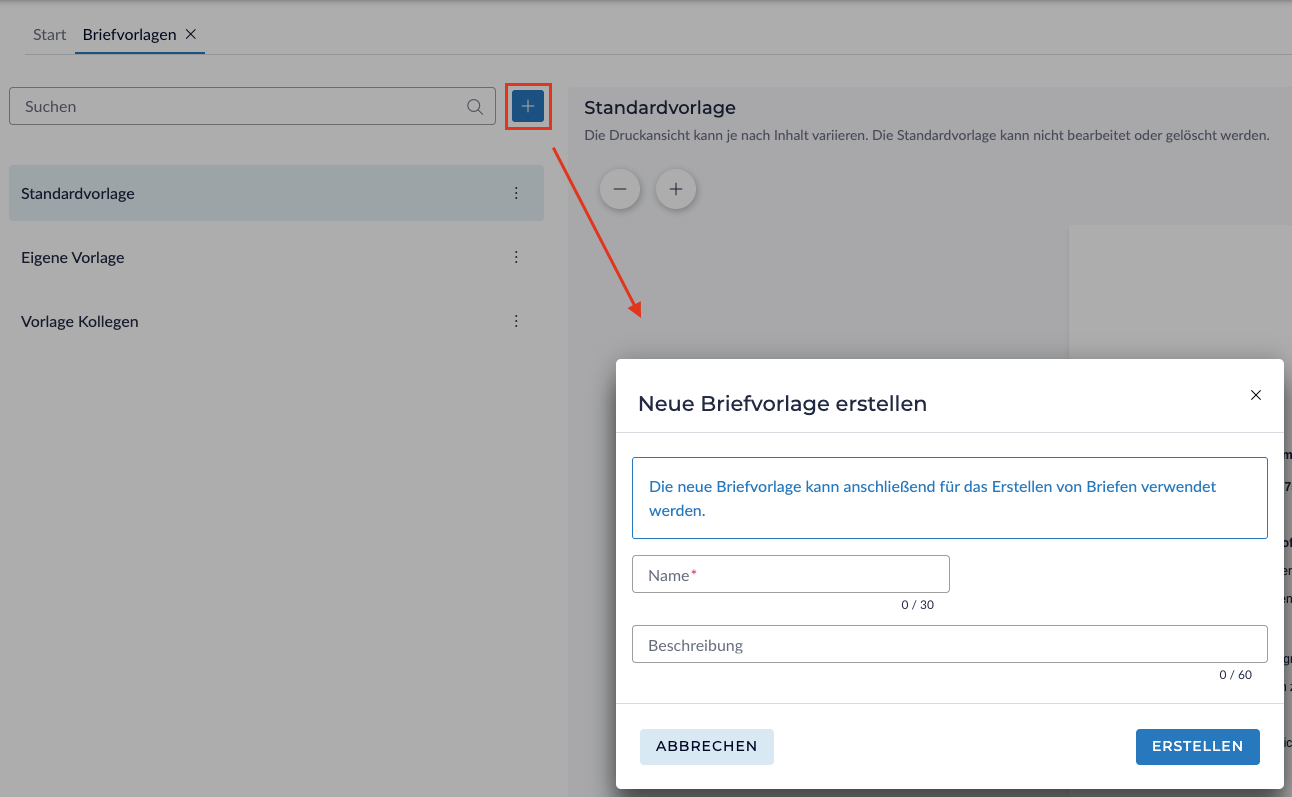
Bearbeiten von Briefvorlagen
Die Briefvorlagen sind in 5 funktionale Bereiche gegliedert:
Kopfzeile
Adresszeile
- Betreff
Einleitung
- Diagnostik
Schlusstext
Fußzeile
Um einen Bereich zu editieren, bewegen Sie den Mauszeiger über das entsprechende Feld und klicken auf das Stift-Symbol. Der Texteditor öffnet sich, sodass Sie inhaltliche Änderungen vornehmen können. Sie können den Text formatieren (fett, kursiv, unterstrichen), die Schriftgröße oder -farbe ändern sowie die Ausrichtung anpassen.
Nachdem Sie Ihre Änderungen über den Button <SPEICHERN> bestätigen, werden diese sofort in der Vorschau sichtbar. Um die gesetzlichen Anforderungen zu erfüllen sind Adresskopf und Betreff nicht editierbar.  Möchten Sie diese nicht verwenden können Sie "keine" Vorlage bei der Briefschreibung auswählen.

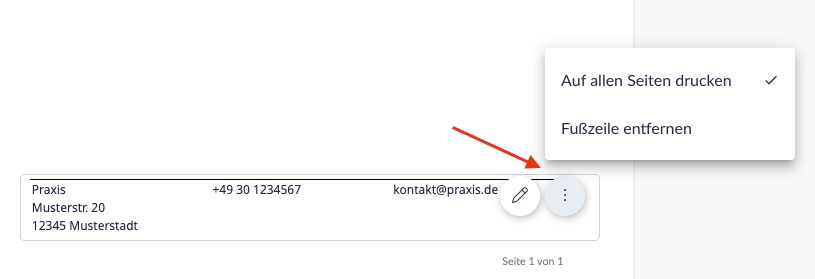
Sichtbarkeit: Sie können einzelne Bereiche sowie die Seitenanzahl gezielt ausblenden, falls diese nicht im Ausdruck erscheinen sollen. Der Bereich Diagnostik übernimmt alle Diagnosen des Patienten in die Briefschreibung. Dies können Sie individuell pro Vorlage entscheiden.
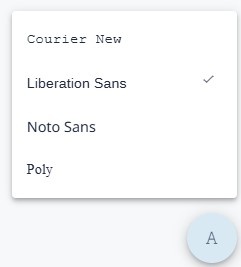
Allgemeine Änderungen an der Schriftart können im unteren rechten Bereich vorgenommen werden.
Sonstige Funktionen
Im Aktionen-Menü jeder Briefvorlage haben Sie die Möglichkeit, diese umzubenennen, favorisieren, zu duplizieren oder zu löschen (ausgenommen hiervon ist die Standardvorlage).
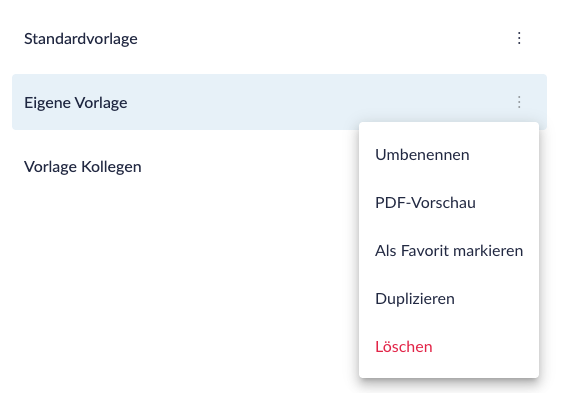
- Umbenennen: Ändern sie den Namen und die Beschreibung einer Vorlage
- PDF Vorschau: Zeigt Ihnen an wie die Vorlage gedruckt aussieht.
- Favorisieren: Die von Ihn favorisierte Briefvorlage wird für sie in der Briefanlage vorausgewählt
- Duplizieren: Anlage einer neuen Vorlagen mit Übernahme von Inhalten
- Löschen: Löschen einer Vorlage. Dies hat keine Auswirkungen auf Briefe die mit der Vorlage generiert wurden
Textvariablen
Um Informationen wie Patientendaten oder Datumsangaben automatisch zu füllen, können Variablen genutzt werden.
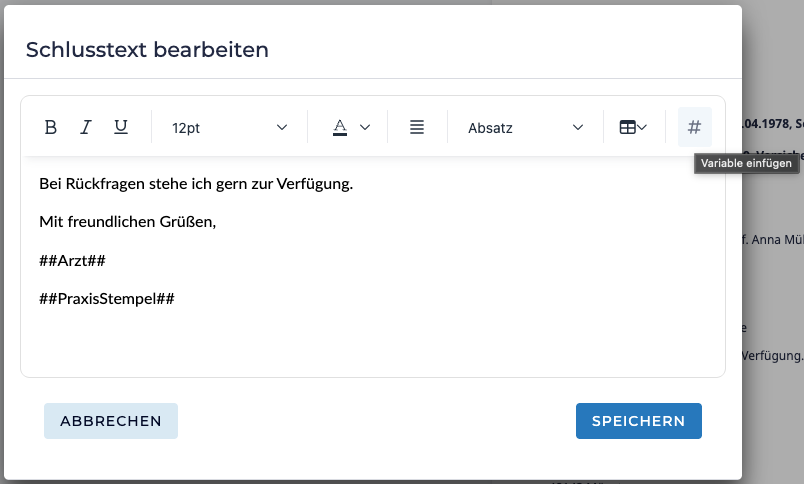
Diese können manuell eingegeben oder über das Variablen-Modal ausgewählt werden. Wählen Sie einfach die gewünschten Variablen aus und klicken Sie auf <EINFÜGEN>.
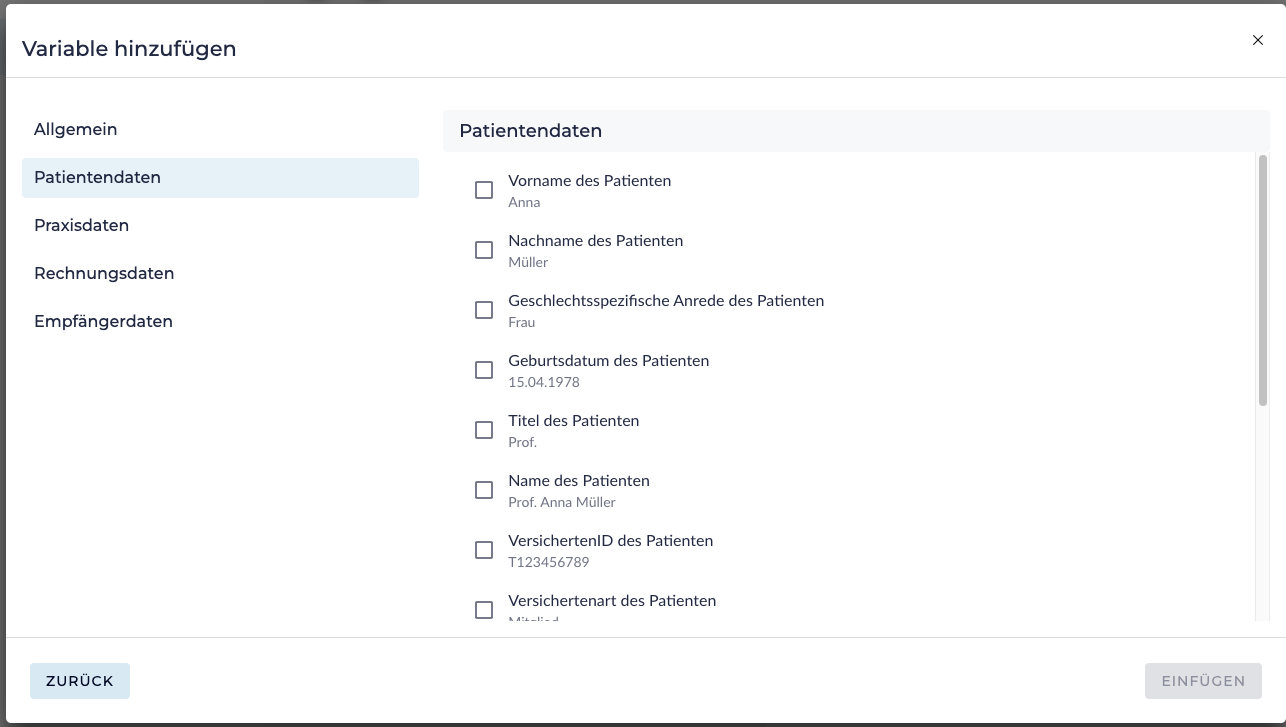
Folgende Textvariablen können aktuell zur Briefschreibung verwendet werden:
| Allgemein | |
|---|---|
| ##Ausstellungsdatum## | Tagesdatum |
| ##EpisodeVon## | Startdatum des Episodenzeitraums |
| ##EpisodeBis## | Enddatum des Episodenzeitraums |
| Praxisdaten | |
| ##Arzt## | Aktiver Arzt in der Datenerfassung |
| ##PraxisName## | Name der Praxis |
| ##PraxisStrasse## | Straße der Praxis |
| ##PraxisHausNr## | Hausnummer der Praxis |
| ##PraxisPlz## | Postleitzahl der Praxis |
| ##PraxisOrt## | Ort der Praxis |
| ##PraxisMail## | E-Mail Adresse der Praxis |
| ##PraxisTelefon## | Telefonnummer der Praxis |
| ##PraxisFax## | Faxnummer der Praxis |
| ##Praxisstempel## | Praxisstempel |
| Empfängerdaten | |
| ##EmpfAnredeBrief## | Anrede des Empfängers |
| ##EmpfAnredeOrganistion## | Anrede einer Organisation |
| ##EmpfName## | Vollständiger Name des Empfängers |
| ##EmpfVorname## | Vorname des Empfängers |
| ##EmpfStrasse## | Straße des Empfängers |
| ##EmpfHausNr## | Hausnummer des Empfängers |
| ##EmpfPostfach## | Postfach des Empfängers |
| ##EmpfStrasseOderPostfach## | Straße oder Postfach des Empfängers |
| ##EmpfPlz## | Postleitzahl des Empfängers |
| ##EmpfOrt## | Ort des Empfängers |
| Patientendaten | |
| ##PatTitel## | Titel des Patienten |
| ##PatGeschlecht## | geschlechtsspezifische Anrede |
| ##PatName## | Vollständiger Name des Patienten |
| ##PatVorname## | Vorname des Patienten |
| ##PatNachname## | Nachname des Patienten |
| ##PatGebDatum## | Geburtsdatum des Patienten |
| ##PatVersichertenID## | VersichertenID des Patienten |
| ##PatVersichertenArt## | Versichertenart des Patienten |
| ##PatKostentraeger## | Kostenträgername des Patienten |
| ##PatKostentraegerIK## | IK des gesetzlichen Kostenträgers |
Verwendung
Öffnen Sie die Briefschreibung in einem Patienten durch Eingabe "Brief", "Arztbrief" oder "eab".
Wählen Sie einen Empfänger für Ihre Korrespondenz:

Wählen Sie eine Vorlage für den Brief, oder alternativ "Keine":

Mit Klick auf BRIEF ERSTELLEN wird ihr Brief nach Vorlage generiert. Passen Sie nun die Inhalte nach belieben an.
