Sie besitzen Sie ein KIM Konto, dieses ist in medical eingerichtet und Sie sind an die Telematik Infrastruktur (TI) angeschlossen, dann können Sie Ihre Abrechnungsdaten mit einem Knopfdruck an Ihre KV versenden.
Dazu verwenden Sie das Kommunikationsverfahren KIM, das den sicheren Datenaustausch zwischen Ärzten, Psychotherapeuten, KVen und weiteren medizinischen Partnern, beispielsweise Krankenhäusern direkt aus RED medical heraus ermöglicht.
Voraussetzungen
- TI Anbindung
- Vorhandenes KIM Konto
- Eingerichtetes KIM Postfach
- Ihr KV Bereich unterstützt die 1Click Abrechnung
Schritt 4 Abschluss - 1-Click-Abrechnung
Im 4 Schritt wählen Sie bitte:
- Ob das per 1-Click-Abrechnung zu übertragene Datenpaket Testdaten enthält oder Echtdaten, die für die Honorarermittlung verwendet werden sollen.
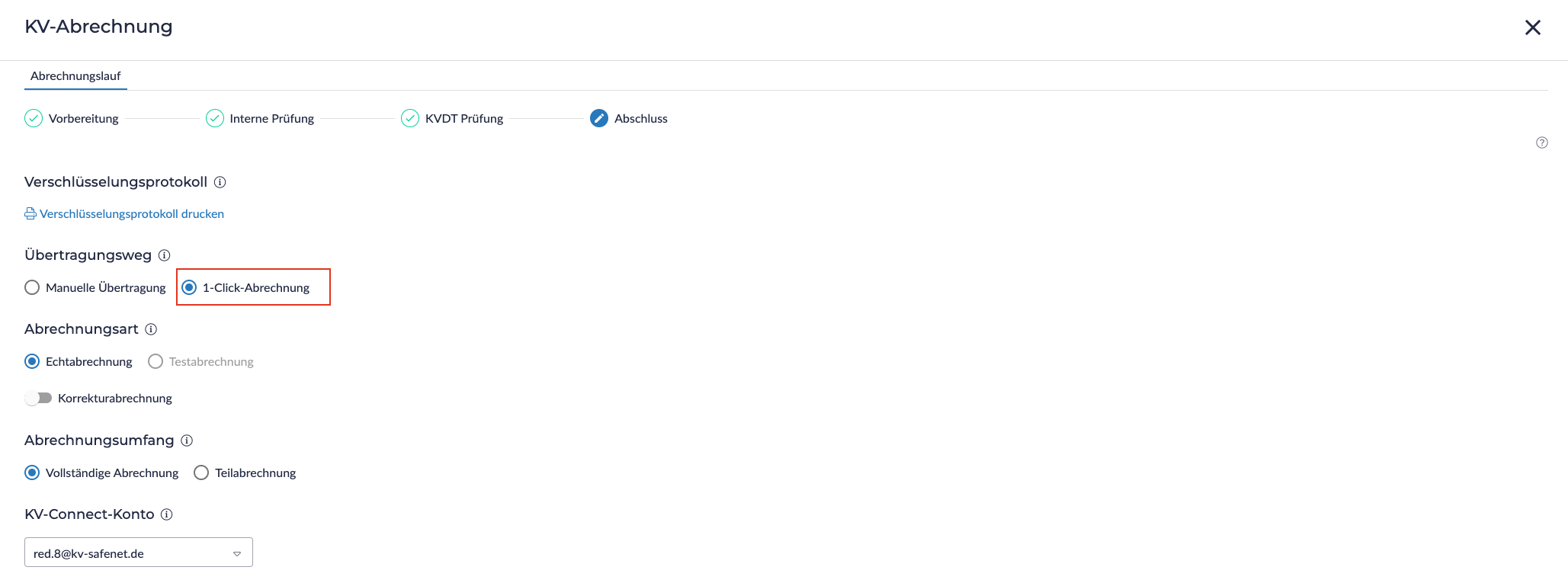
→ Testabrechnungen können beliebig häufig übermittelt werden, um die Abrechnungsdaten durch die KV prüfen zu lassen. Akzeptiert Ihre KV Region keine 1-Click-Testabrechnung, so ist die Auswahl inaktiv.
→ Eine Echtabrechnung kann aus mehreren Teilabrechnungen bzw. Teillieferungen bestehen und es kann nur für eine vorher versendet Echtabrechnung eine Korrekturabrechnung durchgeführt werden.
→ Korrekturabrechnung: Aktivieren Sie den sogenannten Switch, wenn Sie eine Korrekturabrechnung auswählen möchten. Anschließend können in der darunter befindlichen Auswahl die Echtabrechnung auswählen, für die Korrektur vorgenommen werden soll.
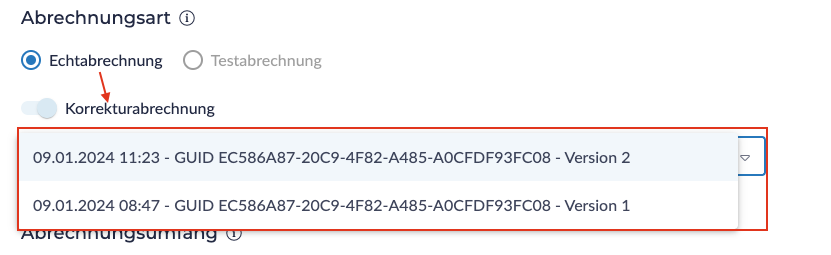
Eine Korrekturabrechnung ist nur für eine Echtabrechnung möglich, sofern für das gewählte Quartal bereits Echtabrechnung(en) via 1-Click-Abrechnung versendet wurden.
- Eine 1-Click Abrechnung ist nur technisch möglich, wenn die für Ihr KIM Konto geltende SMC-B Karte aktiv ist. Falls dies nicht der Fall ist, erscheint folgende Warnmeldung und Sie können über den Textlink aktivieren eine SMC-B wählen und die Auswahl aktualisieren.
- Mit dieser Einstellung geben Sie an, ob mit der Übermittlung einer 1-Click-Lieferung alle Teile zu einer Echtabrechnung in einer oder mehreren 1-Click-Lieferungen gesendet werden sollen.
→ Teilabrechnung: Es werden zu einem späteren Zeitpunkt weitere Teile einer Echtabrechnung gesendet
→ Vollständige Abrechnung: Es werden keine weiteren Dateien gesendet
Hinweis: Die KVen können selbst entscheiden, ob sie Teilabrechnungen bzw. Teillieferungen entgegennehmen. Möchten Sie eine Echtabrechnung in mehreren Teilen an Ihre KV senden, sollten Sie vor der Versendung mit Ihrer KV klären, ob sie dies akzeptiert.
Statusübersicht und Rückmeldungen
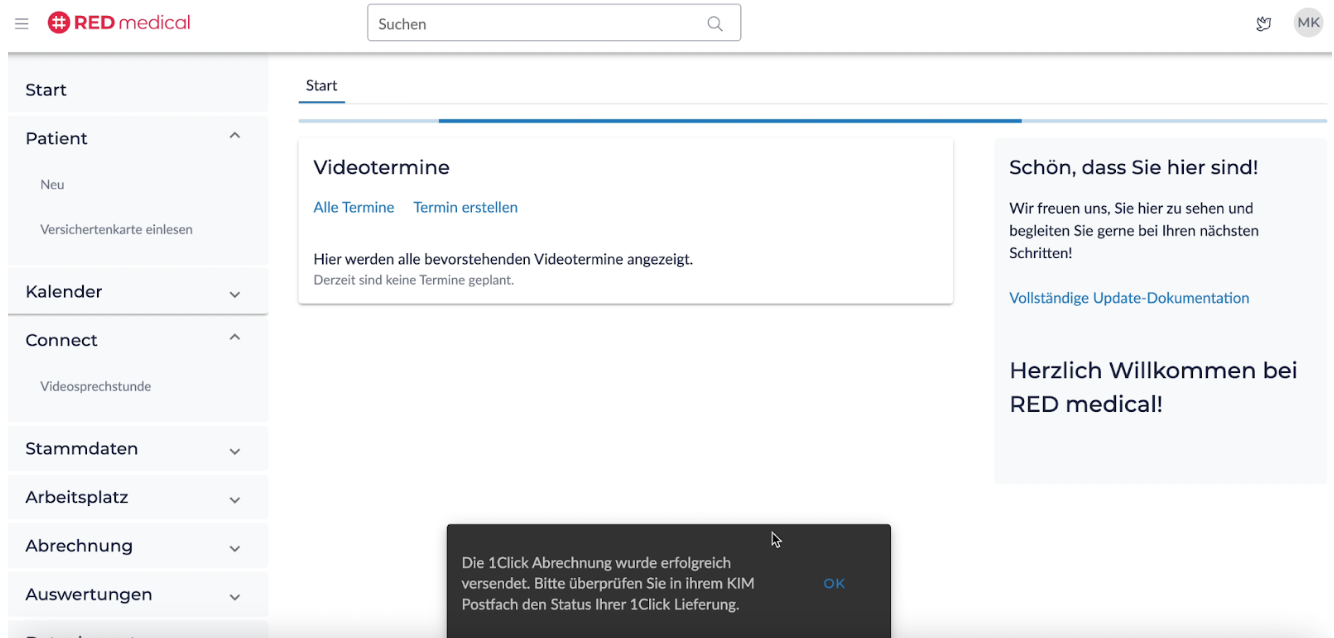
Nach erfolgreichen Durchführung des Versands erscheint eine Snackbarmeldung, welche darüber informiert, dass die 1Click Abrechnung im KIM Postfach eingesehen werden kann. Nach einer kurzen Wartezeit können Sie dort die auch Statusinformationen zu diesen findet.
In ihrem KIM Postfach werden alle von Ihnen versendeten KIM 1Click Lieferungen im Ordner 1Click Abrechnung gelistet. Der Ordner erscheint nur, wenn Inhalte vorliegen. Sobald ihre 1Click Abrechnung gelistet wird im Ordner können Sie sicher sein, dass der Versand erfolgreich war.
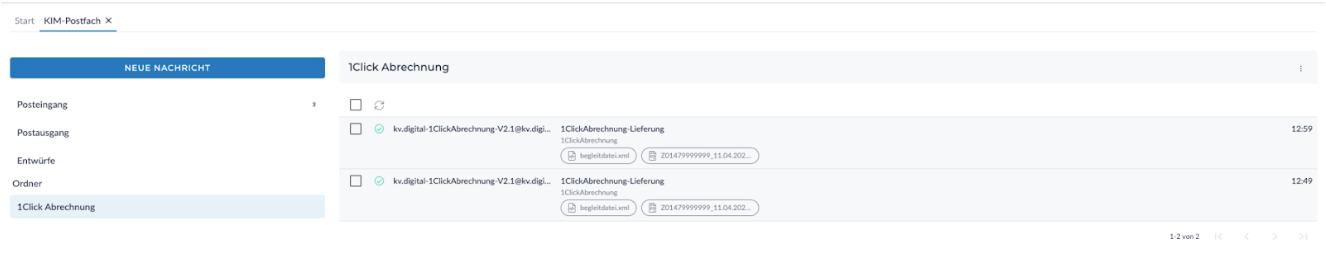
Anhand des Status können Sie erkennen, inwieweit ihr 1Click Lieferungen von Ihrer KV verarbeitet wurde. Wie viele Rückmeldungen zu Ihrer Abrechnung erhalten ist zwischen den einzelnen KV Bereichen unterschiedlich. Durch Hovern mit Maus über den Status erhalten Sie eine Erklärung über dessen Aussage.
Beispiel: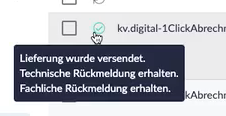
Bei Klick auf eine 1Click KIM Mail öffnet sich die Detailansicht. Alle zugehörigen KIM Nachrichten werden als Verlauf dargestellt.
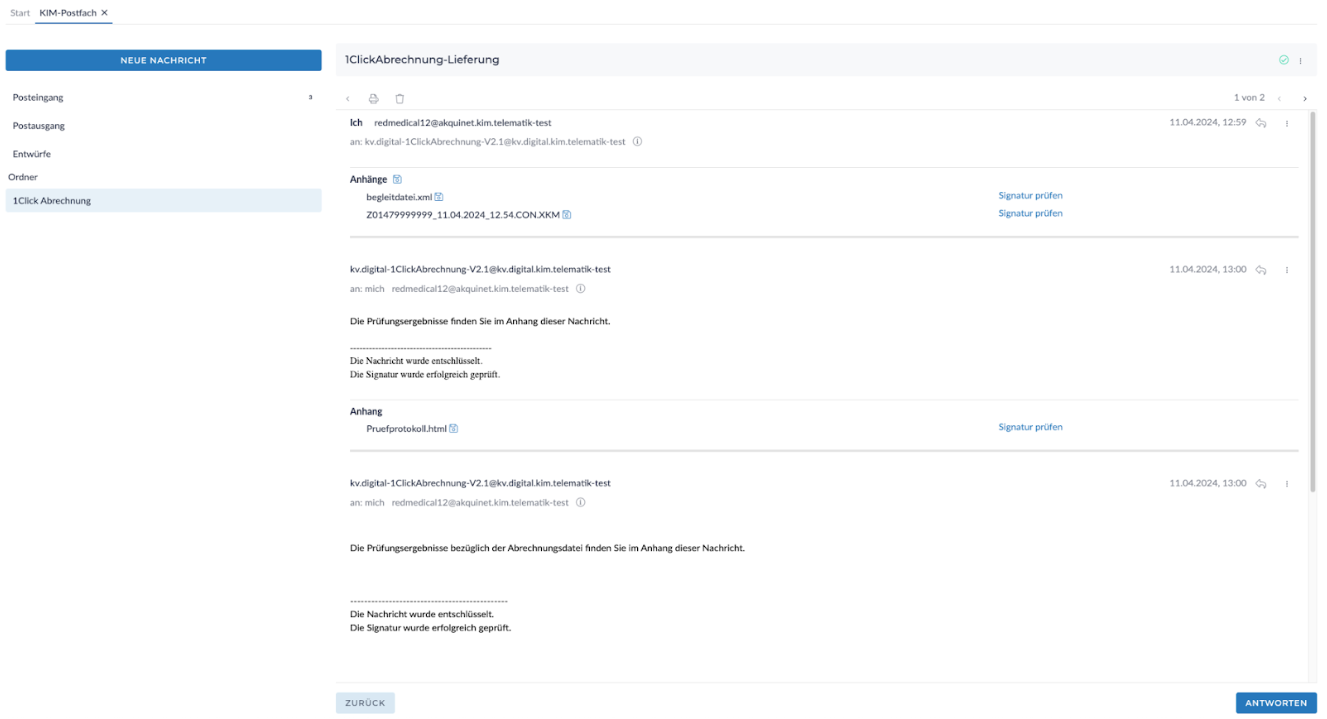
Die jeweiligen Anhänge sind den einzelnen Nachrichten zugeordnet und können gespeichert werden. Auf diese Weise sind alle Informationen zu einer 1Click Lieferung in einer Ansicht dargestellt und es können alle Anhänge aus dieser Ansicht geöffnet werden.
Das Postfach überprüft in einem Intervall regelmäßig, ob für die KIM Adresse neue Nachrichten vorliegen, aber es verfügt auch über die Möglichkeit manuell eine Aktualisierung zu starten. Das Postfach aktualisiert sich manuell per Klick auf einen Ordner und bei Klick auf den Aktualisierungsbutton.

