Soziotherapie richtet sich an Versicherte ab 18 Jahren mit schwerwiegenden psychischen Erkrankungen, die aufgrund ihrer Erkrankung nicht in der Lage sind, ärztliche oder ärztlich verordnete Leistungen selbstständig in Anspruch zu nehmen. Sie soll ihnen helfen, diese Leistungen zu nutzen und Krankenhausaufenthalte zu vermeiden oder zu verkürzen.
Aufruf des Formulars
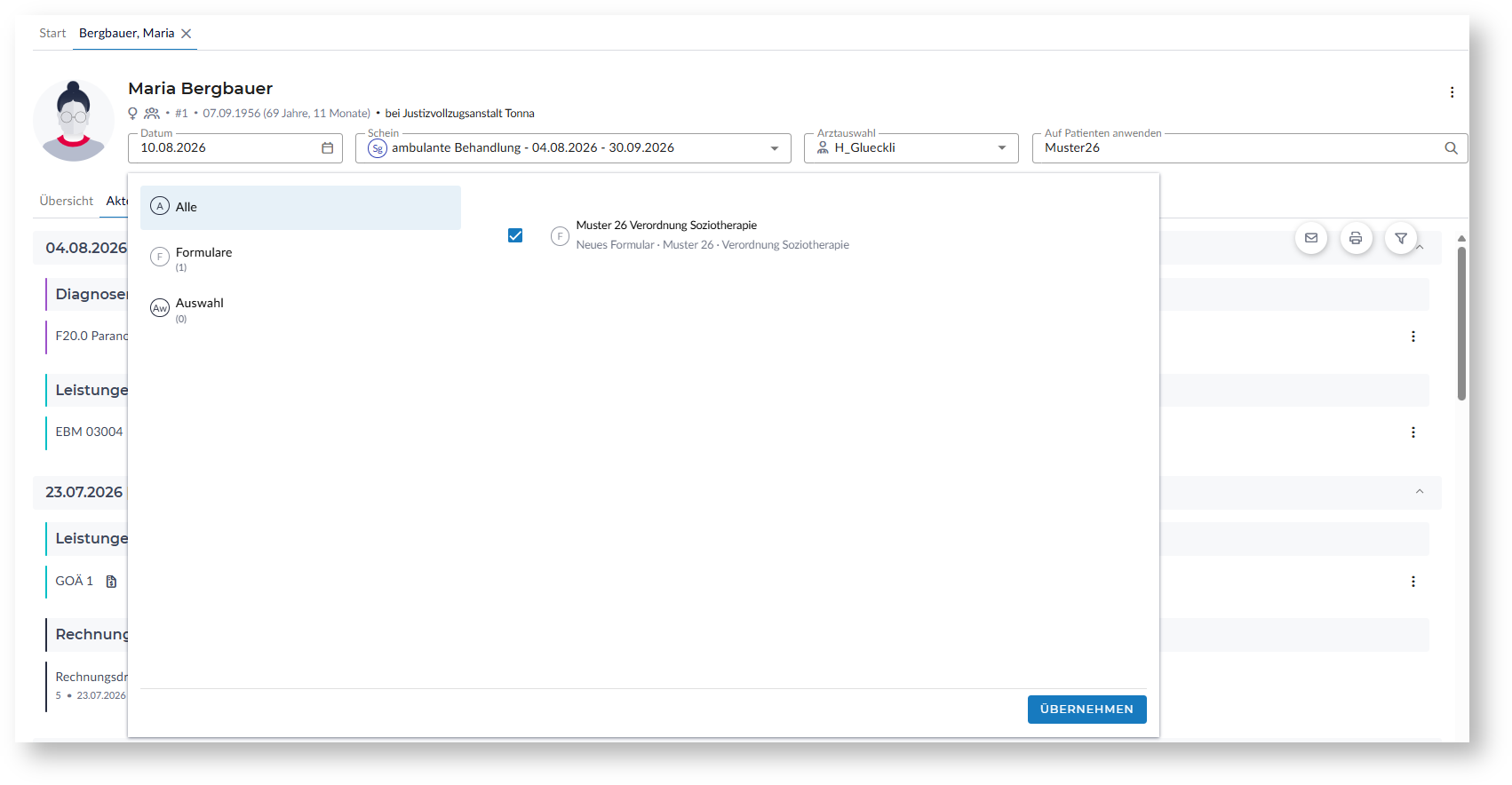
Sie haben zwei Möglichkeiten, das Muster 26 zu öffnen:
- Über die Formularsuche: Geben Sie z. B. "Muster 26" oder "Soziotherapie" in das Suchfeld ein
- Über das Kürzel: Tippen Sie #f ein, um die Liste aller verfügbaren Formulare anzuzeigen.
Bestätigen Sie Ihre Auswahl anschließend mit <ÜBERNEHMEN>
Ausfüllen des Formulars
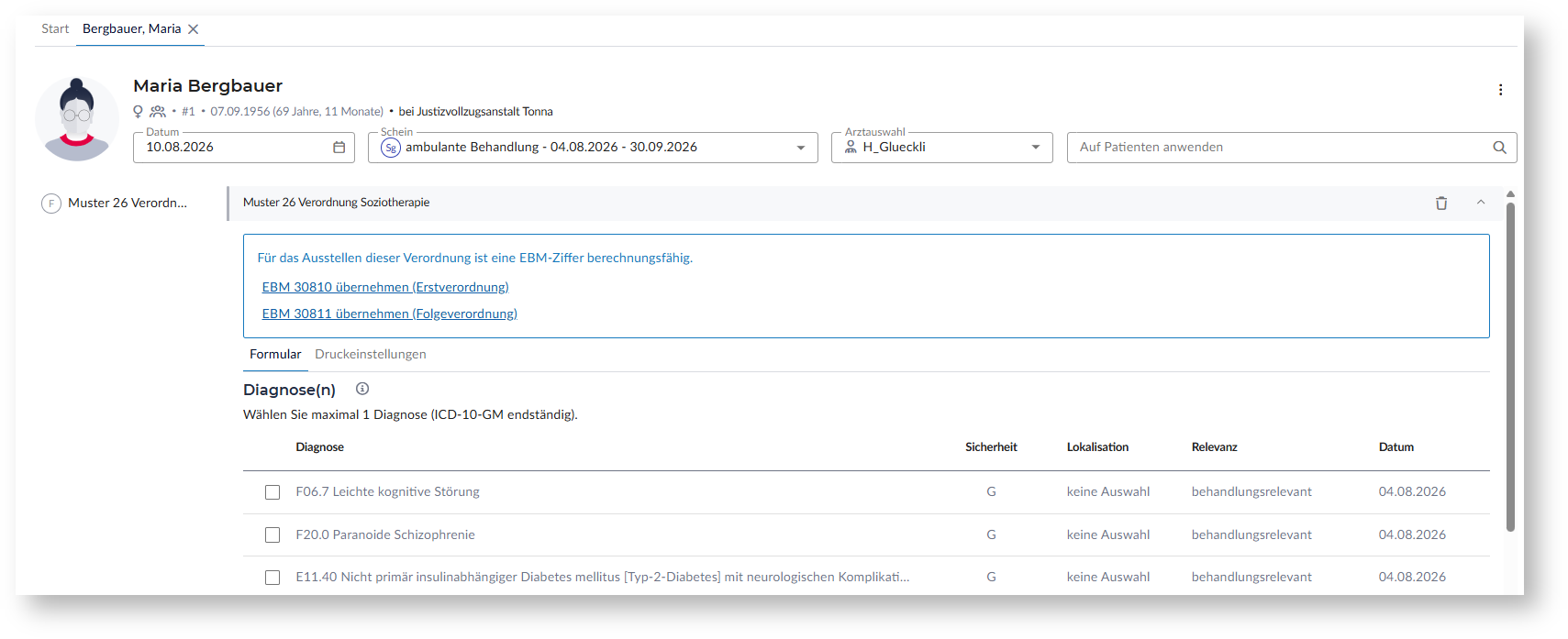
Die Bildschirmmaske ist exakt wie der offizielle Vordruck aufgebaut, damit Sie sich direkt orientieren können.
Feldhilfen:
Zu jedem Abschnitt finden Sie über das -Symbol wertvolle Hinweise (z. B. zu Verordnungszeiten, Dosiervorgaben oder Begründungsanforderungen)
Diagnosen übernehmen:
Setzen Sie ein Häkchen bei den gewünschten Patienten-Diagnosen. Neue Diagnosen können Sie direkt über die Eingabezeile ergänzen – diese stehen sofort im Formular zur Verfügung.Formularvorschau:
Am Ende des Formulars können Sie sich über die vorab das fertige Dokument ansehen.
Hinweis
Bei gesetzlich Versicherten weist RED medical auf die abrechenbaren GOP 30810 und 30811 hin – per Klick auf den Textlink „übernehmen" werden die Ziffern direkt in die Datenerfassung übernommen, ohne manuelle Eingabe.
Speichern und Drucken (Verarbeitung)
Im unteren Bereich legen Sie fest, wie das Formular verarbeitet werden soll:
Direkt drucken (Standard):
Das Häkchen bei „Dokument drucken“ ist bereits gesetzt. Das Formular wird mit den hinterlegten Einstellungen als Vordruckbedruckung ausgegebenNur speichern:
Entfernen Sie das Häkchen bei „Dokument drucken“, wenn Sie die Verordnung zunächst nur in der Patientenakte hinterlegen möchtenDruckanpassung:
Über den Tab „Druckeinstellungen“ gelangen Sie direkt in die Konfiguration
Druckeinstellungen
Haben Sie unter Arbeitsplatz > Dokumenten-Druckeinstellungen bereits Voreinstellungen für das Muster 12 hinterlegt, werden diese automatisch angewendet.
⚠️ Wichtiger Hinweis: Fehlt eine Druckkonfiguration, erscheint beim Aufruf eine Fehlermeldung und der Druck ist gesperrt. Hinterlegen Sie in diesem Fall einmalig im Reiter Druckeinstellungen den passenden Drucker, sowie den entsprechenden Papierschacht.
Klicken Sie auf <ABSCHLIESSEN>, um den Druckvorgang zu starten und die Daten zu sichern.
5. Formular in der Patientenakte
Nach dem Speichern oder Drucken wird das Formular automatisch in der Akte des Patienten abgelegt.
Über das Action-Menü können Sie nur gespeicherte (noch nicht gedruckte) Formulare nachträglich bearbeiten oder wieder löschen.
